JoeOkami
回到案例列表

02

mydlink 智慧家庭

攝影機、插座、感測器原本各有各的邏輯。整併成一套語言,讓新增一種裝置不再等於新增一套介面。

看上線的產品
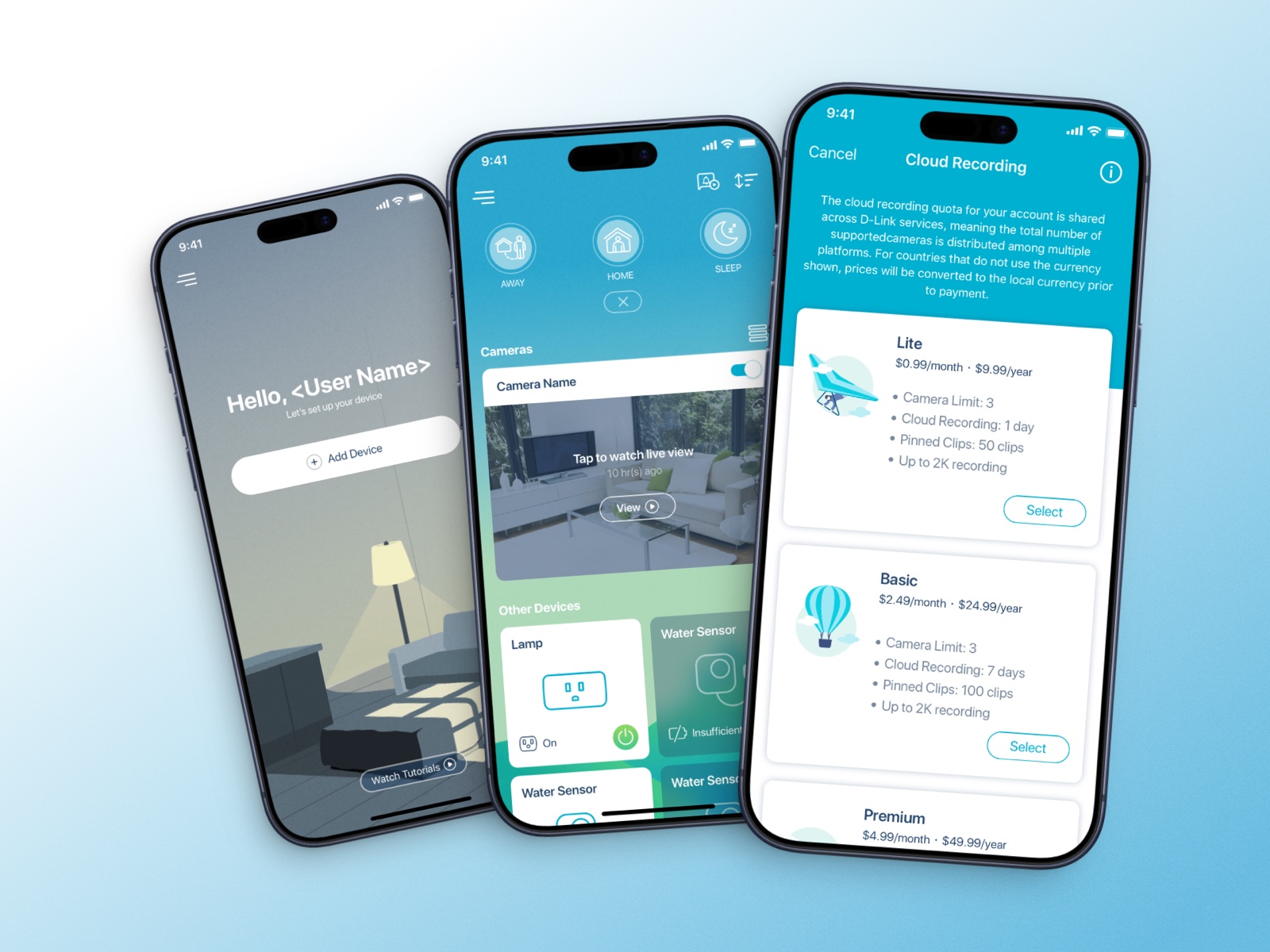
mydlink App 畫面:攝影機、智慧插座與感測器整合在同一套介面裡。

更輕鬆地管理 D-Link 攝影機、智慧插座與感測器,全部整合在同一個直覺介面裡,而且產品線變多時還撐得住。

TL;DR — 三句話看完

  1. 插座、感測器、攝影機各自帶著自己的邏輯進來,而攝影機是最擠不進去的那一個 —— 它要講的事不是正在發生,就是關於已經發生過的事的證據。

  2. 解法不是一個共用的卡片元件,是一套共用的「裝置現在處於什麼狀態」的語言,以及一段從 App 用 BLE 主動找到裝置開始的引導流程 —— 而不是讓使用者去找一個網路。

  3. 最難的一次溝通是顏色,但它其實不是顏色的問題。我不再爭「用哪個色系」,改成爭「這兩個產品各自賣給誰」。

  4. 其他團隊開始拿我的元件去做東西,那是它有效的證據。但我當時只交出一套 Figma 元件庫 —— 沒有寫成規範,也沒有跟工程端定義 token —— 所以人一換,它就散了。

我負責的部分

  • 介面設計與原型製作
  • 狀態元件與視覺系統
  • 跨裝置的一致性規則
  • WCAG 對比度調整

平台

  • iOS
  • Android
  • Web

團隊

  • 2 位 UX 設計師
  • 2 位 UI 設計師(含我)

客戶與時間

  • D-Link
01挑戰與目標

攝影機是那個擠不進去的裝置

同一個 App 要裝下攝影機、智慧插座和感測器,而每一類都帶著自己的邏輯進來。插座是一個狀態:開或關。感測器是一個事件:某件事在某個時間發生了。攝影機兩者都不是 —— 它是即時畫面、錄影紀錄、儲存方案、權限設定、位移偵測靈敏度,全部同時成立、也全部都想出現在畫面上。

攝影機是最難的那一類,而且差距很大。其他裝置推進共用的形狀裡,損失有限;攝影機推不動,因為它要講的事不是正在發生,就是關於已經發生過的事的證據,而這兩種需要的空間不一樣。

而失敗的樣子在產品線上已經看得到了:裝置種類越多,這個 App 就越像好幾個共用一組帳號的產品 —— 每新增一個品類就多一套畫面,家裡有三種裝置的人,就得學三種判讀「這東西到底有沒有在運作」的方式。

02競爭分析

四個趨勢,講的其實是同一件事

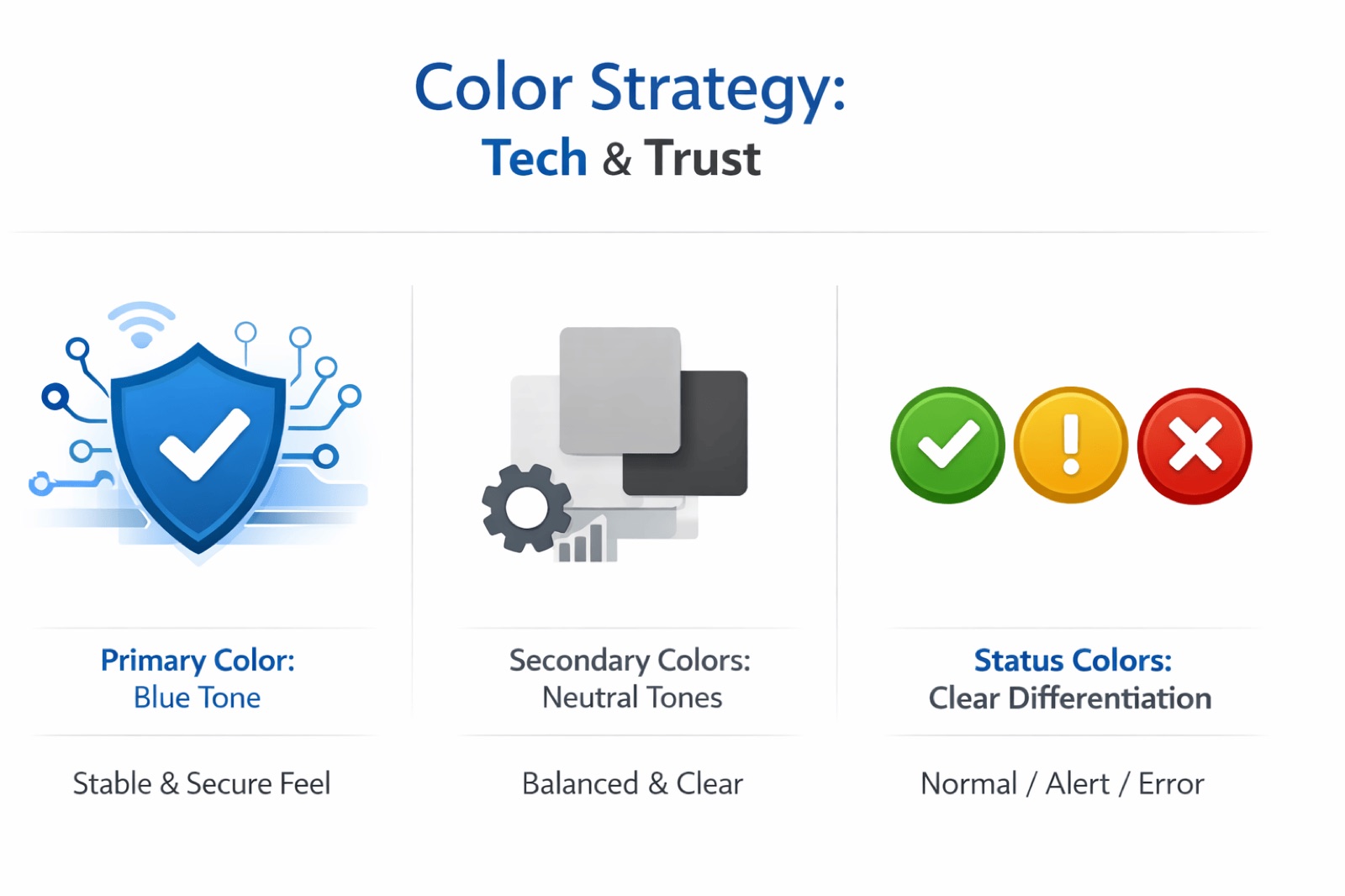
看的是使用者真的會拿來比較的三個平台:Google Home、Apple Home、TP-Link Tapo。歸納出四件事 —— 以 Dashboard 為主的管理方式,重要狀態直接放在打開就看到的那一屏;中性灰階加上一個科技藍;裝置的識別靠圖像而不是名字;操作流程走少步驟、即時回饋。

這四件事放在一起看是同一個觀察:競爭已經不在功能表上,而在打開 App 的前幾秒 —— 你有沒有辦法在還沒點任何東西之前,就知道家裡現在怎麼樣。

所以它們各自變成一個決定,而不是一面情緒板。Dashboard 為主,決定了首頁不再是一份裝置清單。中性色加科技藍,決定了畫面上只有狀態色是高飽和的,其他全部退到後面。圖像化識別,決定了每一類裝置不看名字也要認得出來。少步驟即時回饋,決定了設定流程要自己用 BLE 去找裝置,而不是把使用者派出去找一個網路。

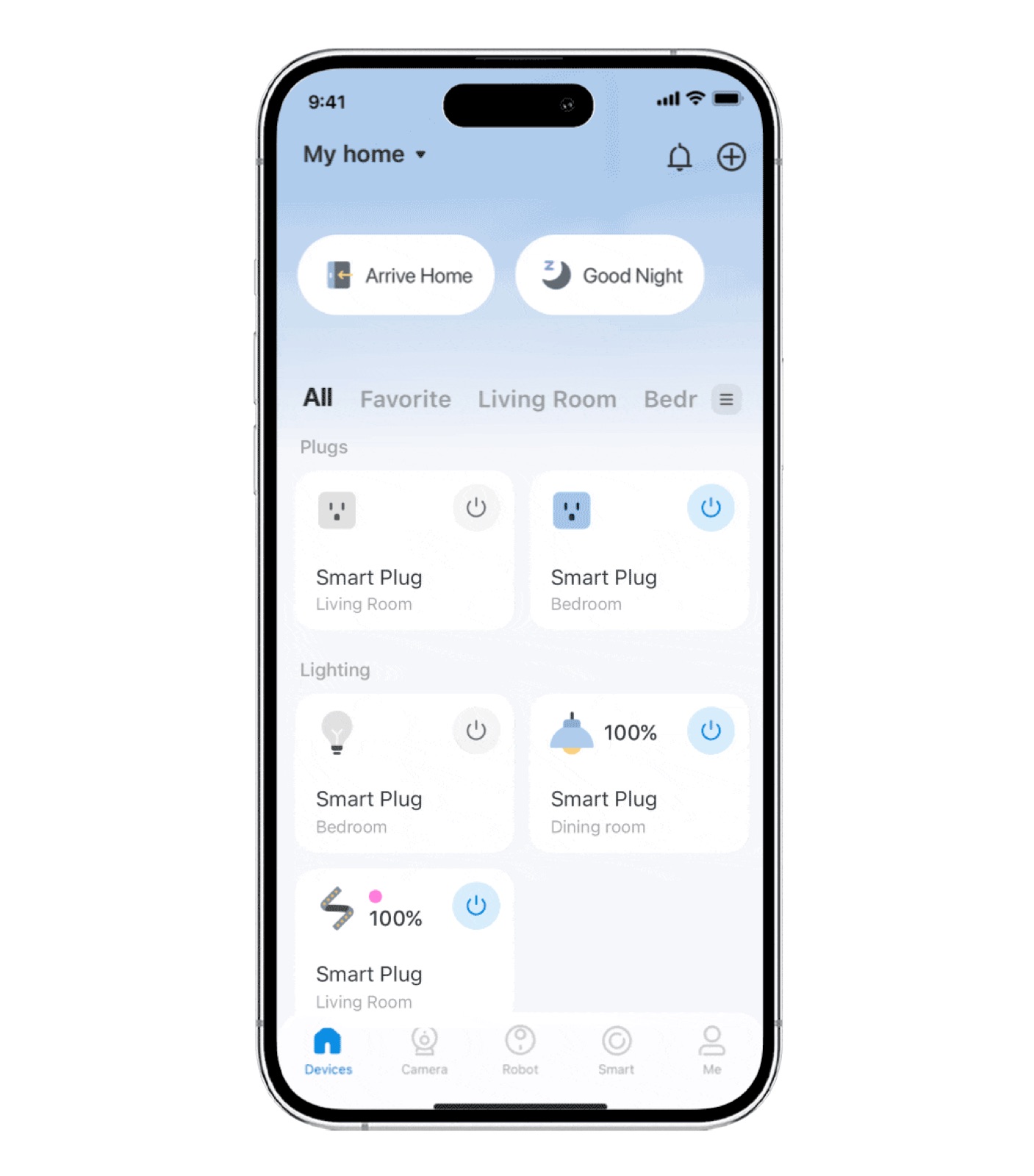
競品的首頁畫面:情境按鈕放最上面,下面是依類別分組的裝置卡,底部用分頁切換裝置種類。
我們研究的其中一個平台。情境在裝置之上、裝置按類別分組 —— 這個層級我們取了。沒取的是那個扁平的網格:所有裝置一樣大,等於沒有任何一個是你該先看的。
03用戶研究

使用者先讀顏色跟圖示,其他都排在後面

測試是任務導向的,找的是家裡真的有這類產品、但沒有技術背景的一般使用者:查看某個裝置現在的狀態、快速開關一個裝置、發現異常並做出反應。不提示該點哪裡。

這次測試留下的是質性觀察,不是一張完成率的表 —— 這件事我現在會做得不一樣。但有三件事出現得夠頻繁,足以拿來改設計:使用者靠顏色和圖示判斷狀態,順序在文字標籤和版面之前;清楚的裝置分類,明顯縮短找東西的時間;以及即時回饋 —— 狀態切換那一下的小動畫 —— 會讓人相信剛剛那一下有效。

從這三件事推出來的三個調整,沒有一個是新功能,都是讓已經在畫面上的東西更容易被讀懂。

  • 測出來的

    使用者先用顏色和圖示判斷狀態

    改了什麼

    拉高狀態色的對比,把圖示的辨識度做強

  • 測出來的

    清楚的分類會縮短找東西的時間

    改了什麼

    把次要設定入口收起來,不讓它干擾主要操作

  • 測出來的

    即時回饋讓人相信剛剛那一下有效

    改了什麼

    把互動回饋的規則跨裝置統一,減少不確定感

三個調整沒有一個是新功能 —— 都是讓已經在畫面上的東西更好讀。

顏色分析板:藍階、中性灰階,以及分級的狀態色。
資訊交給中性灰承載,狀態色才有辦法當畫面上唯一的高飽和訊號。
04資訊架構與流程

共用的不是卡片,是「狀態」這件事的講法

最直覺的做法是畫一張裝置卡,然後讓所有東西都住進去。那換到的是視覺一致,其他不多 —— 攝影機一旦要講插座講不出來的事,這張卡不是長出特例,就是攝影機自己另開一頁,然後你就回到原點了。

真正承重的,是先把一台裝置可能處於哪些狀態講定,而且跟它是哪一種裝置無關:已找到、連線中、已命名、運作中、連不上。所有產品都講這一組之後,新增一種裝置就不需要新增一套介面 —— 它只需要說出自己現在在哪個狀態,介面本來就知道那要怎麼講。

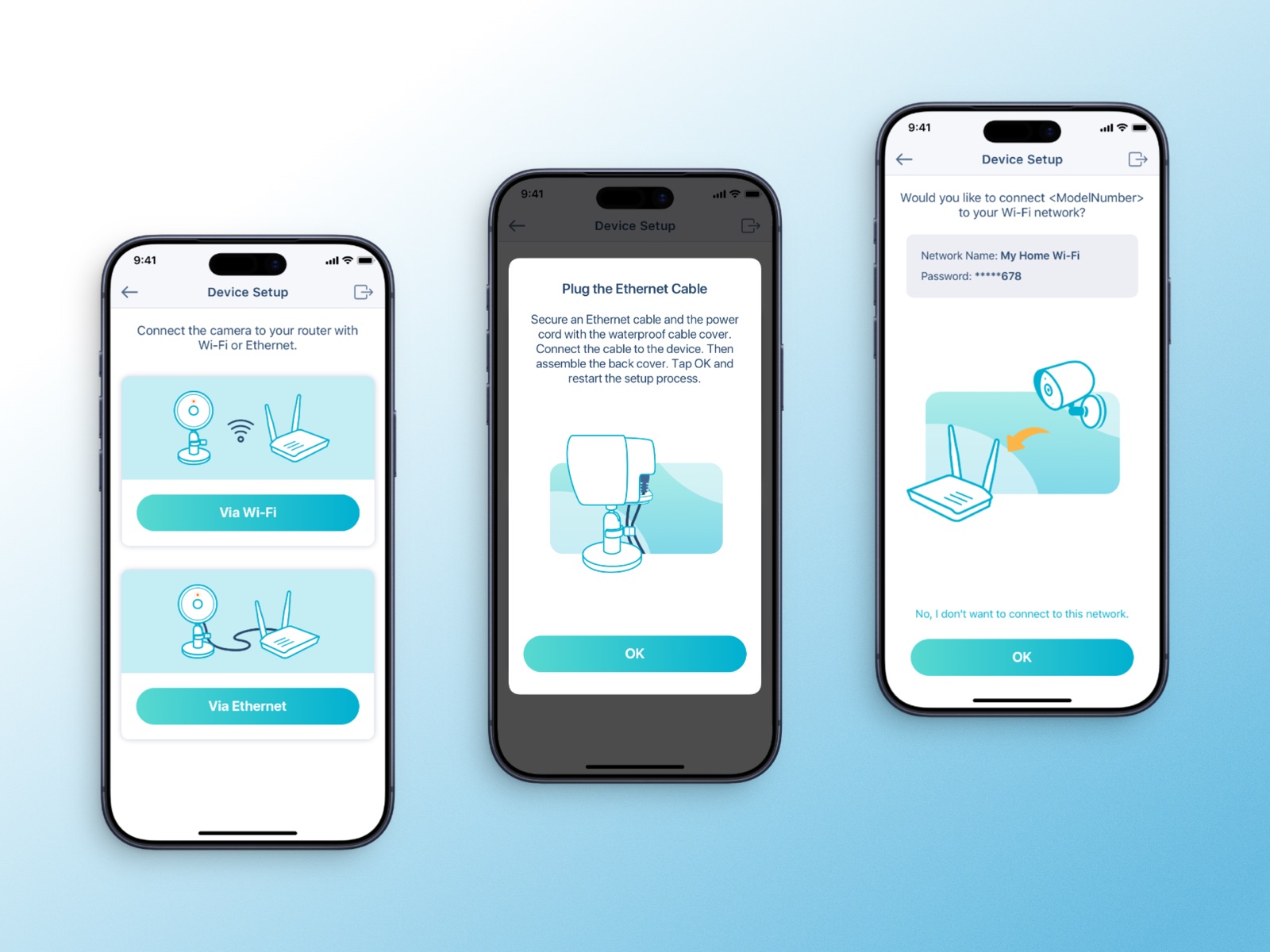
安裝流程是同一個想法回報最明顯的地方。傳統硬體設定會要使用者自己去找裝置開出來的那個網路,而那正好是最多人卡住、走出去就回不來的一步。這裡改成 App 用 BLE 主動搜尋、自己找到裝置,接著把連上 Wi-Fi、命名、啟用串成一段引導流程走完。使用者從頭到尾不需要知道中間發生過一次網路切換。 這不是便利功能 —— 這是「產品自己裝得起來」和「買的人得先有資格才裝得起來」之間的差別。

網頁那邊還有另一種流程問題,跟裝置無關,跟使用者手上買的是哪一代機型有關。那段時間新舊兩套 Web 系統是並存的 —— 有些機型只跑得動舊的,新機型走新的,而使用者不會知道自己屬於哪一邊,他只知道自己有一台 D-Link 的攝影機。這種情況最糟的處理方式,是讓他自己猜,然後在錯的站台登入失敗。

所以兩邊都放了一個往對面走的入口:新站上問「要去舊版嗎」,舊站上問「要去新版嗎」,按鈕就在最上面那一條。並存不是過渡期的例外狀態,它就是那段時間的常態 —— 既然是常態,那條切換列就該長在版面裡,而不是塞在說明頁裡當公告。

引導式設定畫面:App 用 BLE 搜尋、連上 Wi-Fi、為裝置命名。
App 自己去找裝置 —— 使用者不會被派出去找一個網路。
新舊兩套網頁入口並排,兩邊最上面都有一條連到另一個版本的切換列。
兩套入口同時活著,你屬於哪一套取決於你買的是哪一代硬體。兩邊都掛著往對面走的門 —— 在最上面那一條,不是塞在說明頁裡。
05介面設計

那場顏色的爭論,爭的不是顏色

最難說服的是老闆,題目是色系。要求是把 mydlink 跟 AQUILA 統一 —— 一家公司、一個色彩方向。單看這句話,那就是品牌紀律,抽象地講很難反對。

所以我不在抽象層次上爭。這兩個產品不是賣給同一個人。 AQUILA 的買家是自己選了路由器的人;mydlink 是 consumer product,買它的是想在玄關裝一台攝影機、而且從來不覺得自己在「經營一個網路」的家庭。把兩邊的色系統一,統一不了品牌 —— 它只是把技術性比較強的那個產品的姿態,搬到技術性比較弱的受眾面前。

這是這個案子裡最值得留下來的一招,後來在另一場爭論裡我又用了一次:一個決定如果被講成偏好,就只能用偏好回應。 把它改寫成「這個產品是給誰用的」,它才變成兩個人真的有辦法收斂的問題。

下面這幾張是那套判斷落在畫面上的樣子。共通點是:每一張都在回答「現在是什麼狀況」,而不是「你可以設定什麼」。

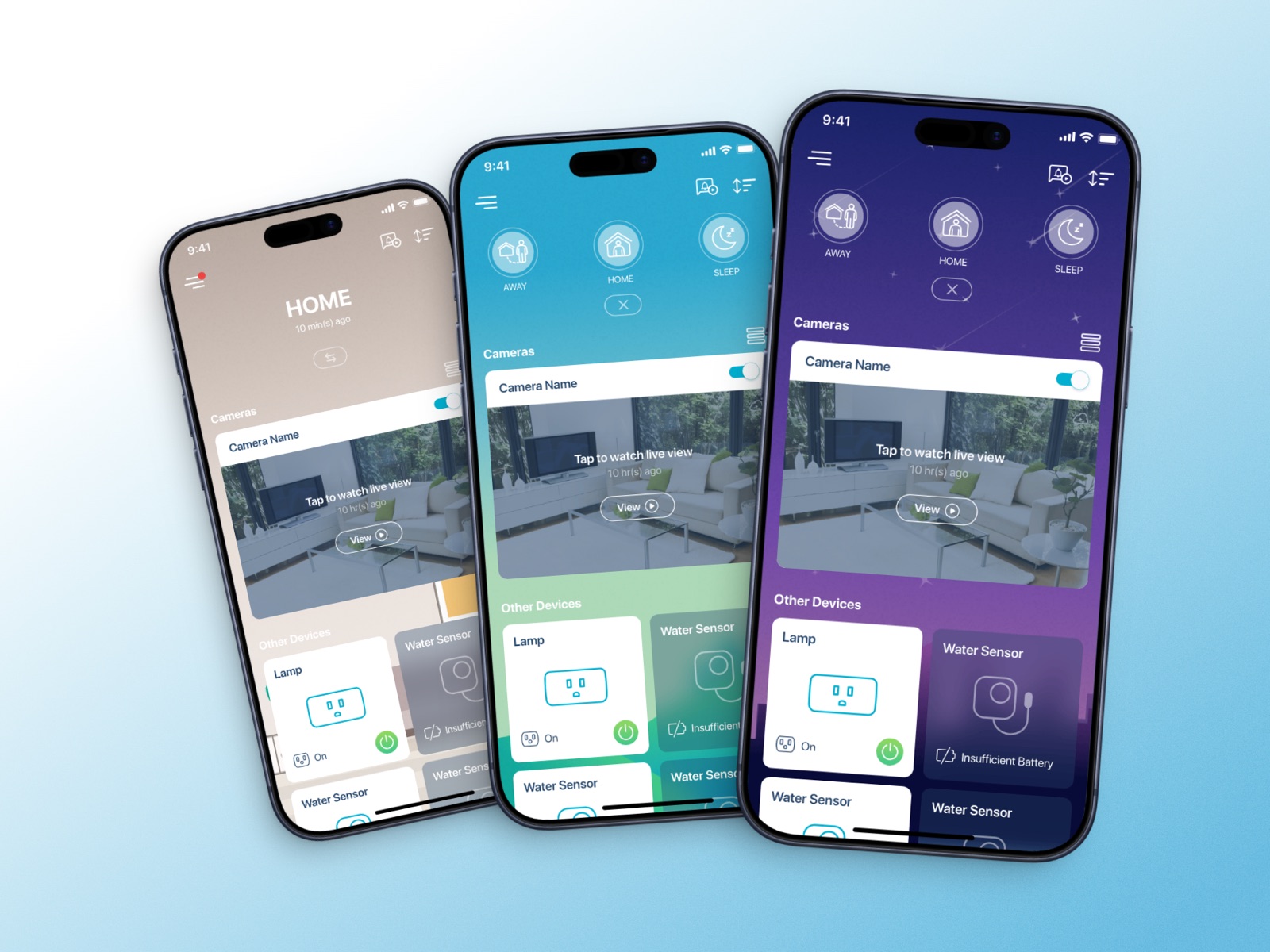
首頁 Dashboard 的三種主題:上方是情境、中間是攝影機即時畫面,接著是其他裝置。
一個畫面掌握整個家。注意插座跟感測器講的是同一套狀態語言 ——「On」、「Insufficient Battery」。
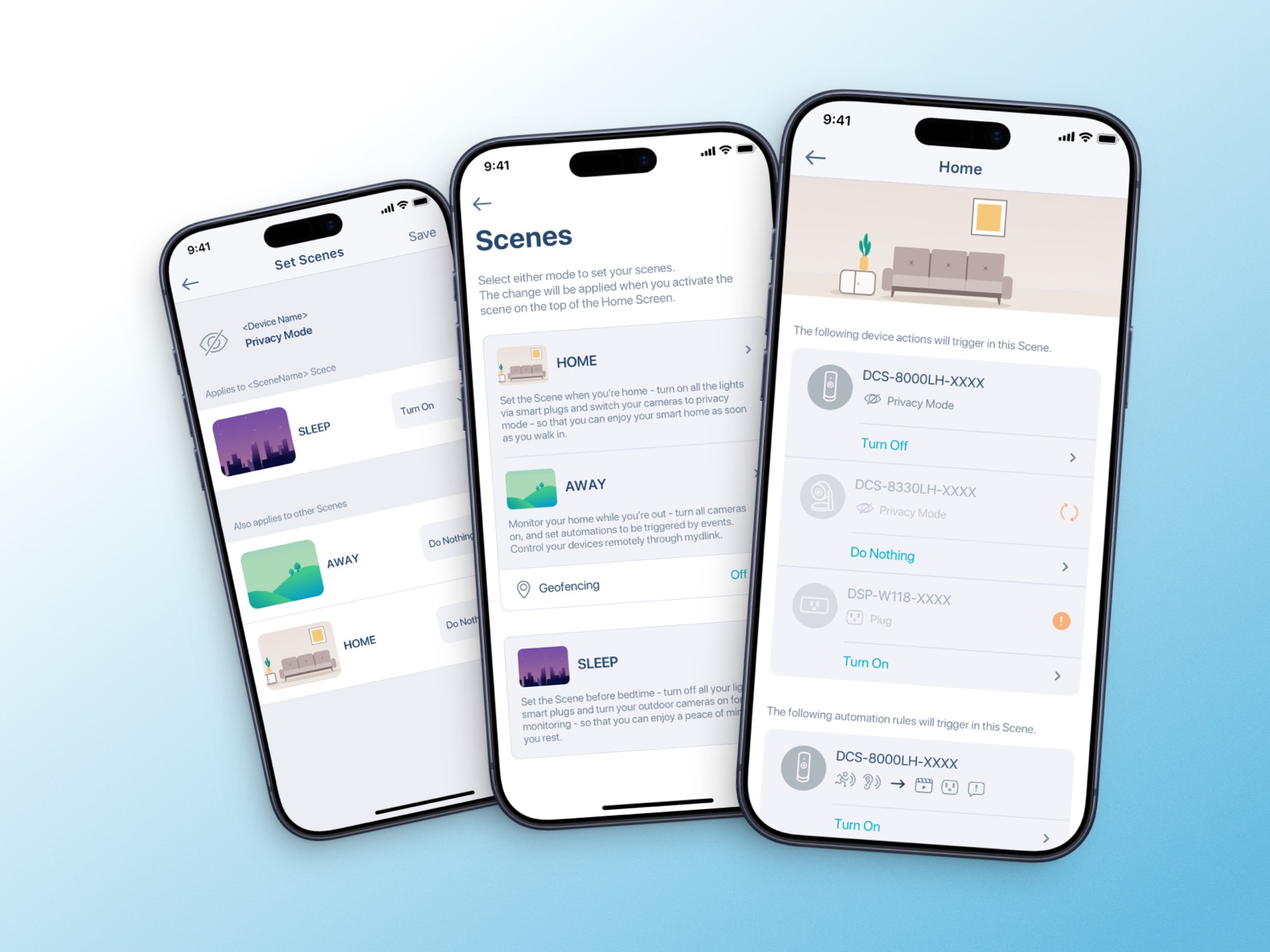
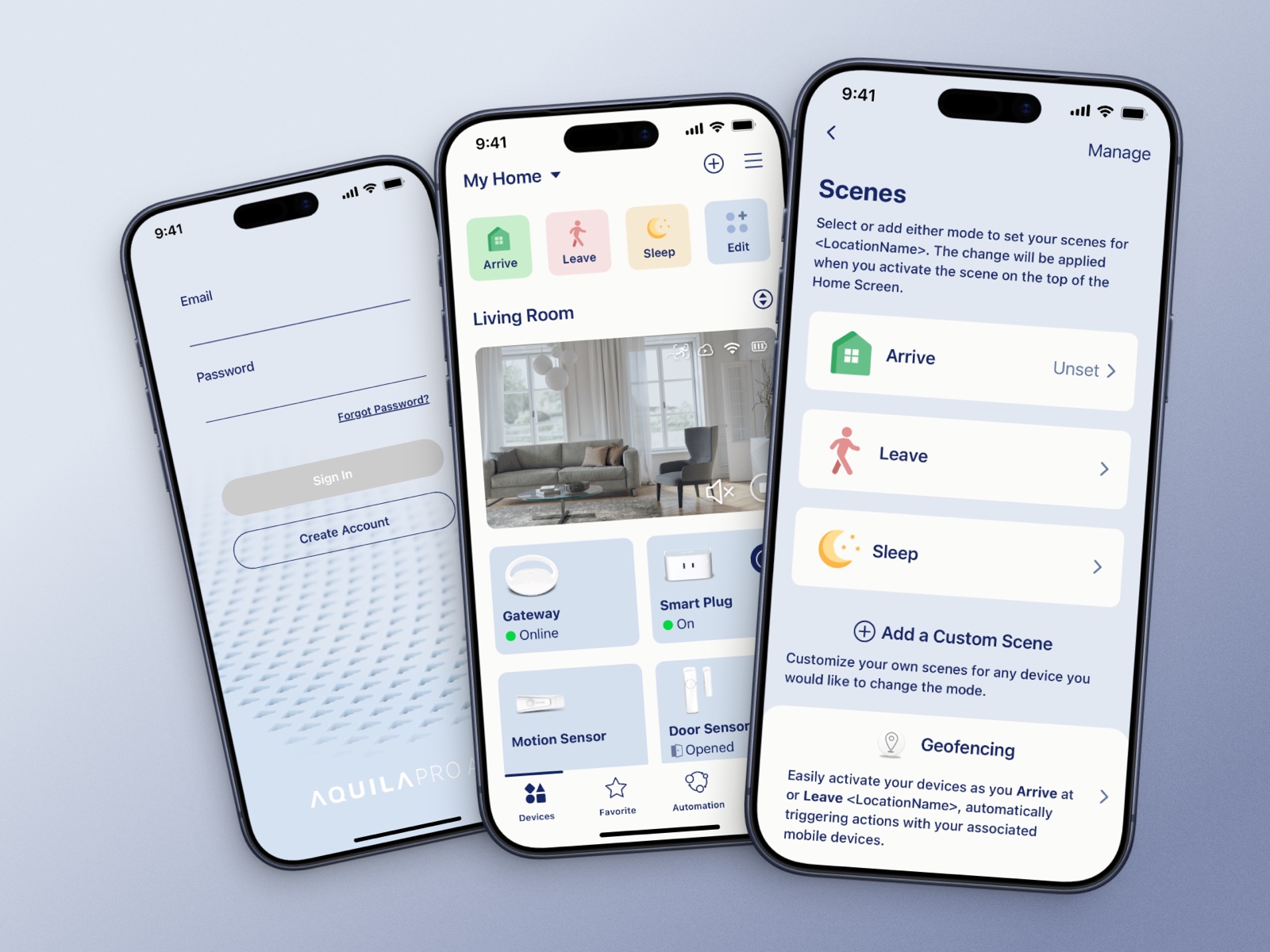
Scenes 情境:Home、Away、Sleeping,每一個都包著好幾個裝置動作。
情境讓人宣告「我現在是什麼狀態」,而不是一台一台去設定裝置。
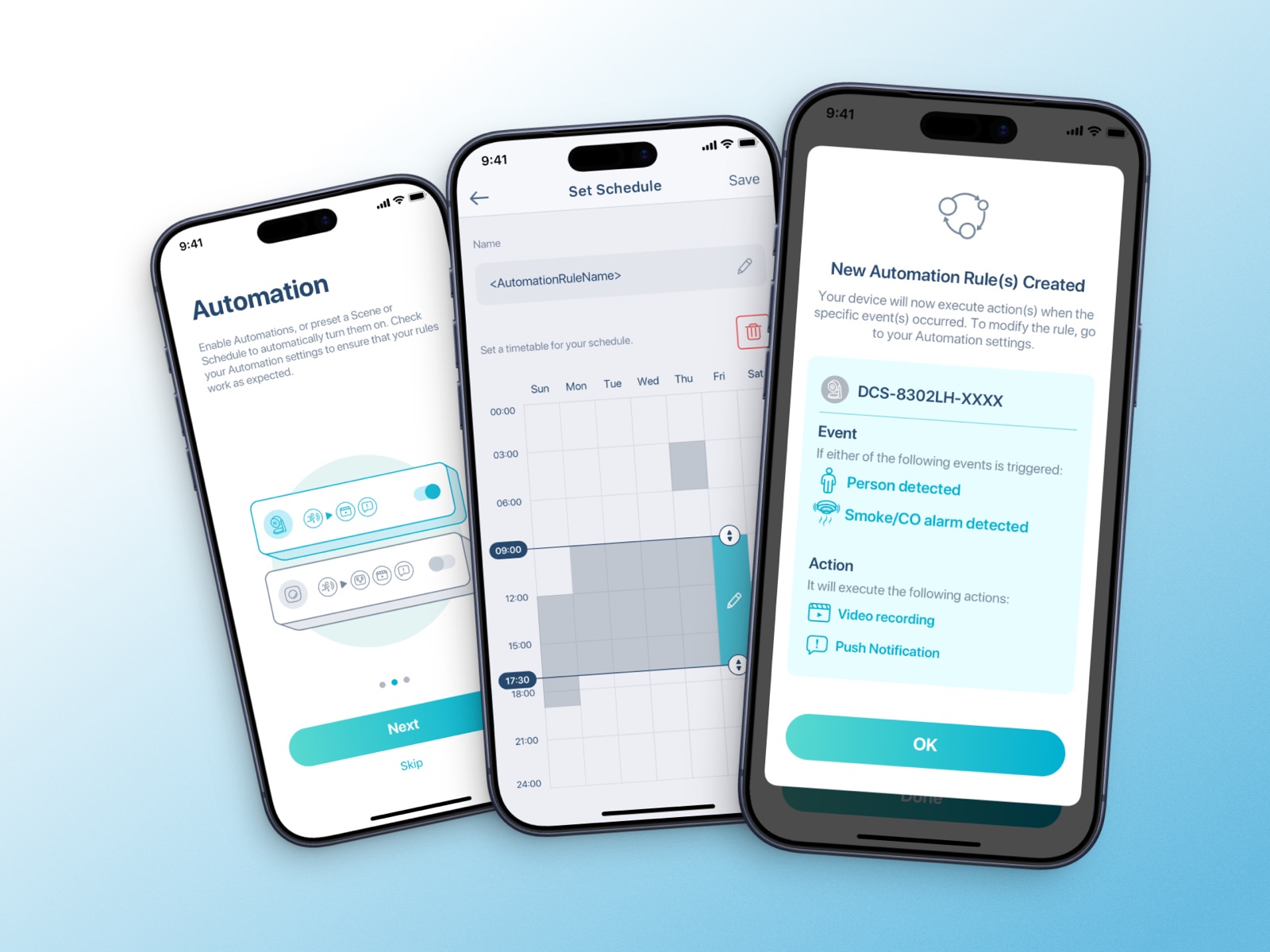
自動化建立流程:依時間、事件、地點設定條件。
自動化當成日常工具而不是進階功能 —— 複雜邏輯包裝成讀得懂的選項。
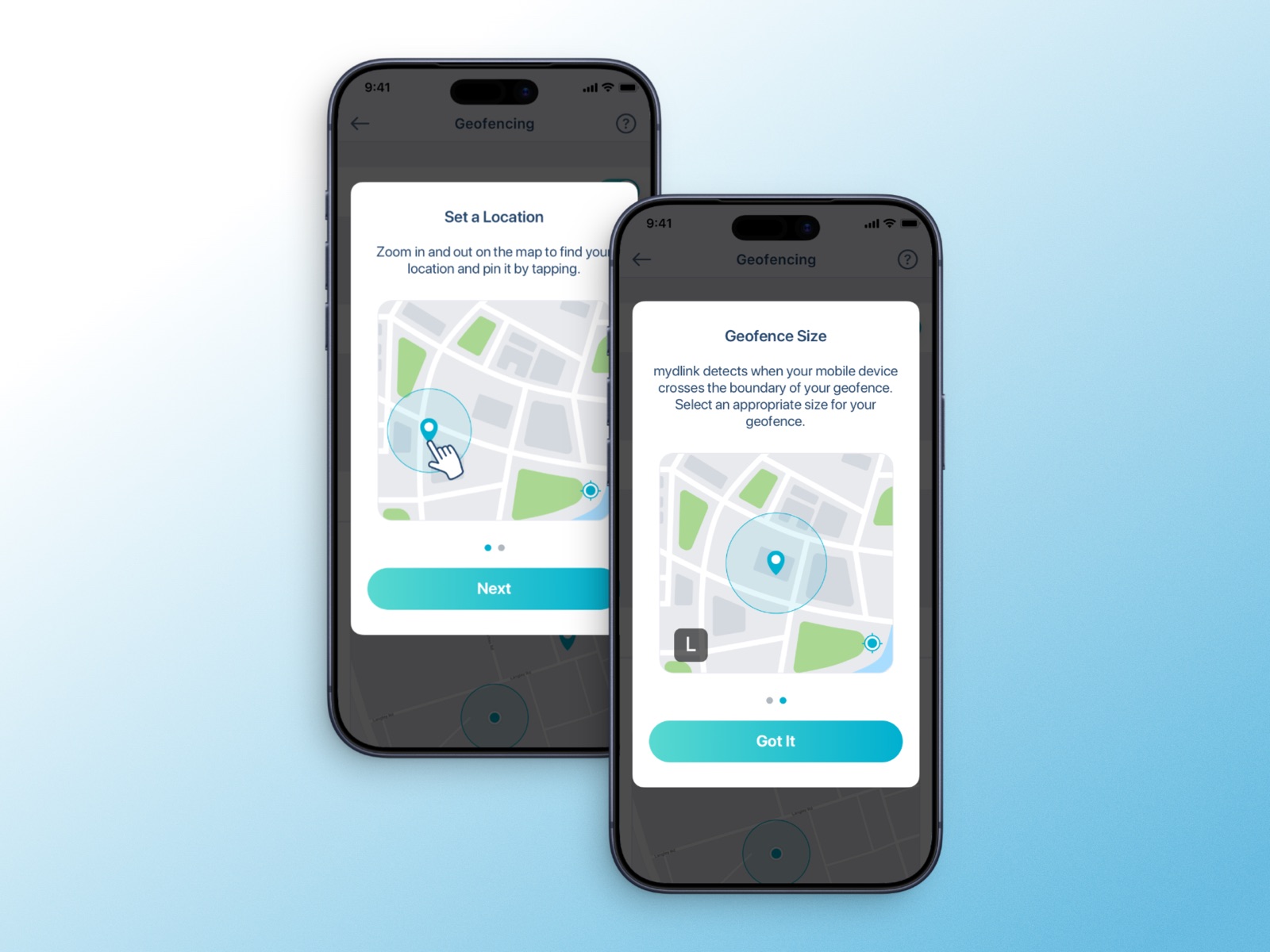
Geofencing 設定:接近住家或離家時自動觸發行為。
讓系統理解你的狀態,好讓你少按幾次 —— 接近住家開燈、離家啟動監控。
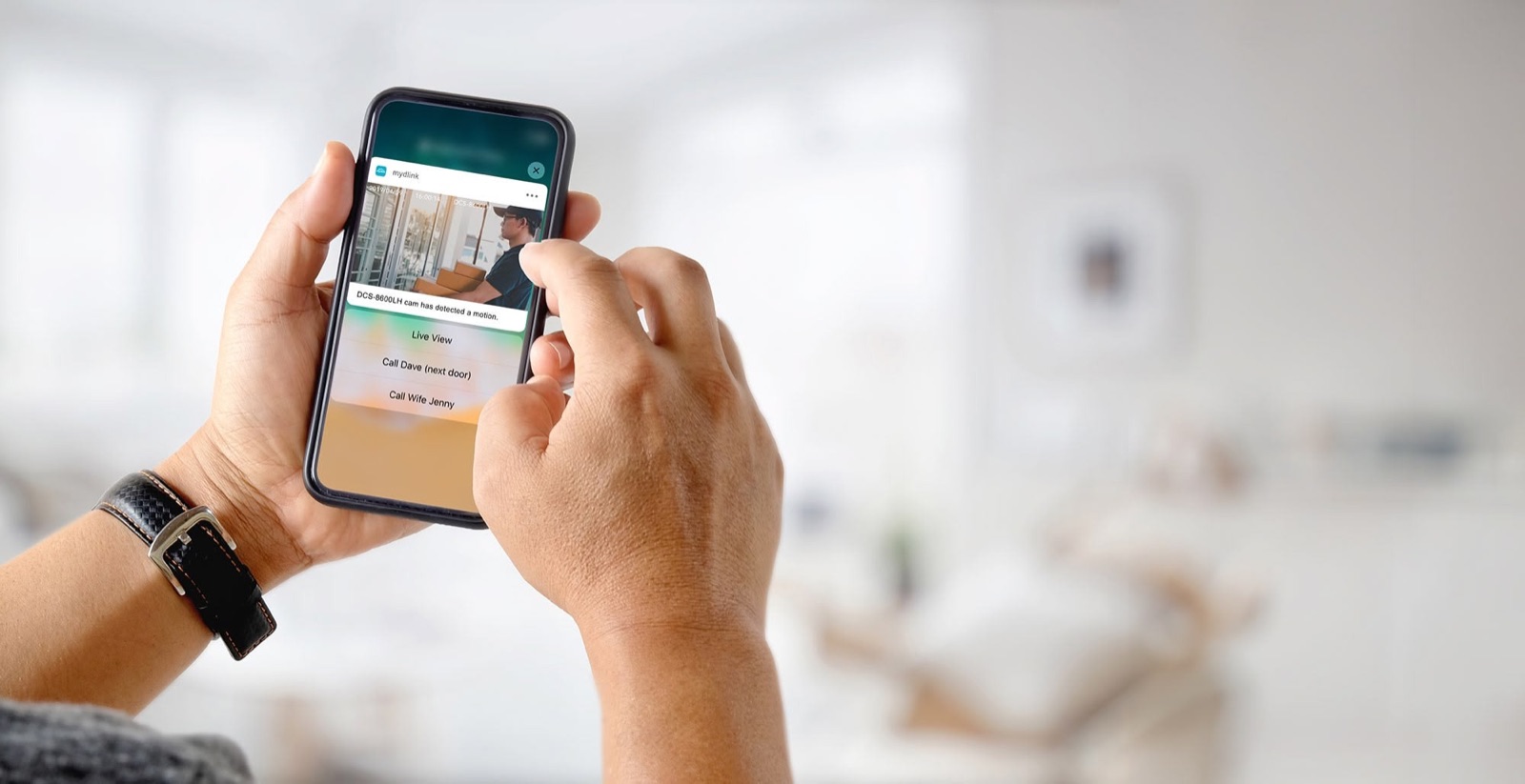
鎖定畫面上的 Rich Notification,帶縮圖與可直接操作的按鈕。
通知要帶足脈絡、在鎖定畫面就能回應 —— 不然它只是又一個要打開的東西。
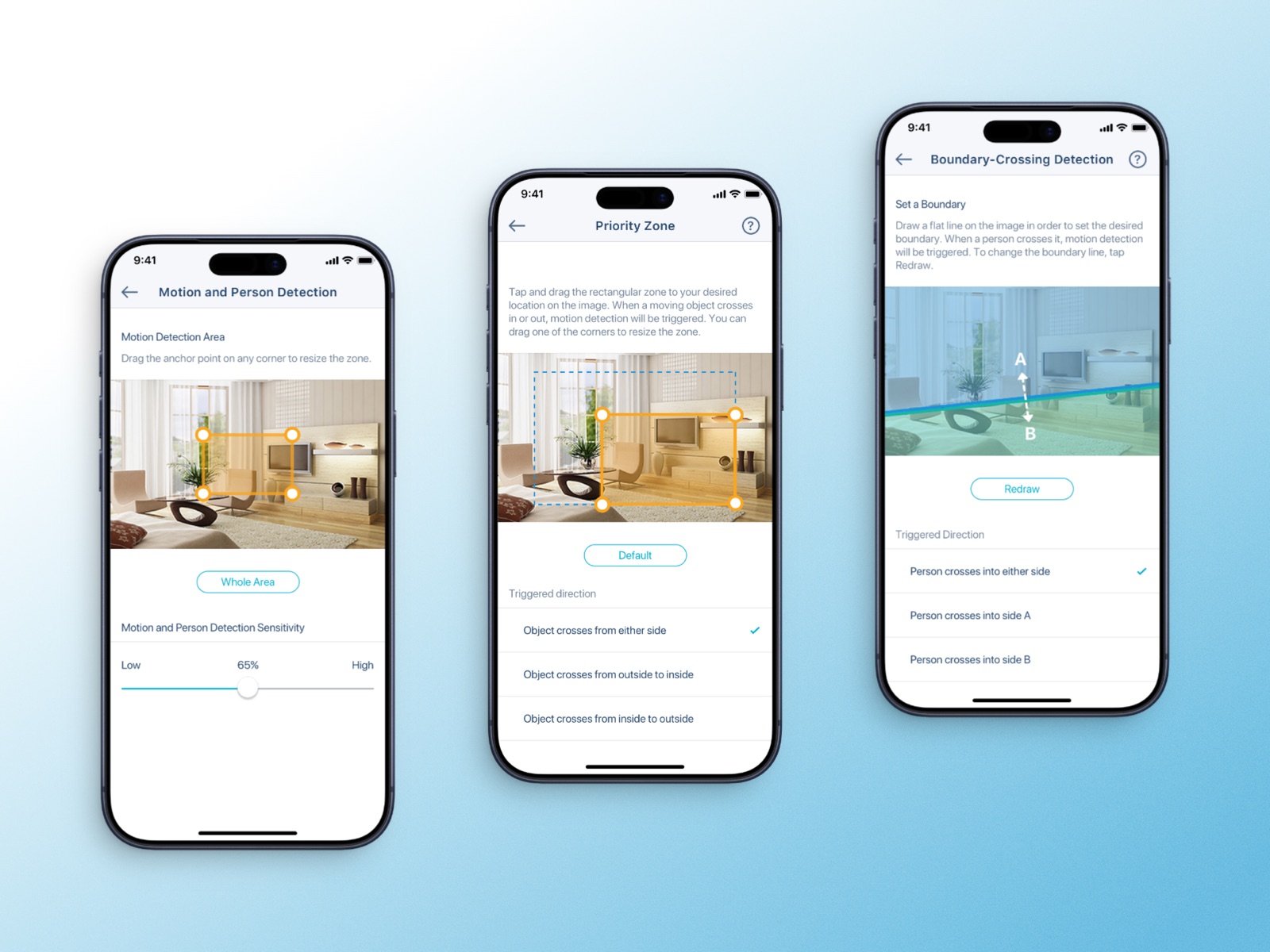
AI 偵測設定:直接在攝影機畫面上圈出在意的範圍。
AI 的參數藏在空間隱喻後面 —— 你圈出在意的範圍,而不是去調一根靈敏度滑桿。

別人拍的證據


官方照著這套介面拍的教學影片。這頁其他內容你都只能選擇相信我,這幾支不用。

06付費那一段

第一屏不給你比較

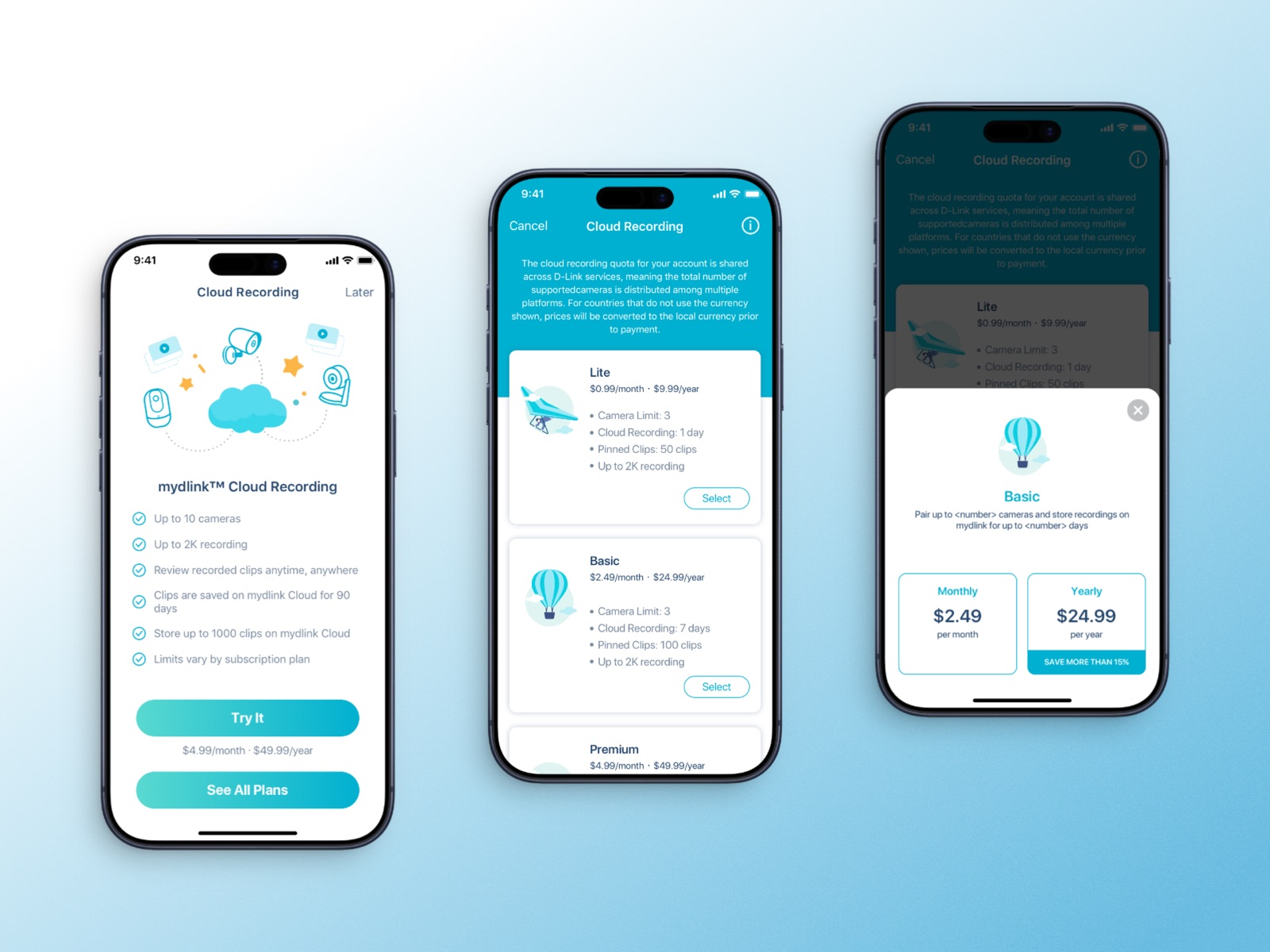
雲端錄影一共有六個方案。第一屏只給你看一個。

進到雲端錄影,畫面上只有一個價格 —— 每月 $4.99 —— 和一顆主要按鈕:Try It。「See All Plans」放在下面,次要的份量。這比在六張卡裡標一個「推薦」badge 強得多。badge 說的是這六個裡我建議這個,你還是得比六個東西;這個做法說的是你就用這個,除非你真的想比較 —— 而大部分人並不想。

同一段流程裡還有兩個決定。選哪個方案、跟怎麼付錢,是兩個問題,所以付費週期排在選完之後、自己一屏,而 Yearly 上掛著整段流程唯一一個「省超過 15%」的標記。一次問一件事,而那個推力出現在它真正相關的時刻,不必跟另外五個價格擠在一起。

還有一件事:App 裡的方案列表根本沒有免費版 —— 網頁的價目表有。會在 App 裡打開這一屏的人,已經在考慮付錢了;這時候把免費版擺到他面前,多半只是遞給他一個停下來的理由。網頁是給還在評估的人看的,App 是給已經在用的人看的,同樣六個方案在兩個地方的排法本來就不該一樣。

三個畫面:只有一個價格的介紹屏與 Try It、完整方案列表,以及月付/年付的選擇。
一個價格、一顆按鈕,「See All Plans」安靜地放在下面。付費週期是另外一屏 —— 整段流程唯一的「省 15%」推力放在那裡。
組合方案的畫面,以及顯示訂閱到期日的確認畫面。
付完之後,畫面要說清楚你買到什麼、到什麼時候為止。只寫「成功」的確認畫面,會讓人過幾天再打開 App 就只為了確認一次。
07無障礙與設計規範

其他團隊開始拿它做東西 —— 那是它有效的證據

視覺系統只有一個任務:承載大量資訊,而且不跟資訊搶。中性灰負責撐住版面,科技藍負責識別,狀態色是畫面上唯一的高飽和訊號 —— 正因為這樣,一個紅點才有意義。

狀態從來不只靠顏色。每一個狀態都是顏色圖示文字,這既是無障礙的要求,也是讓「綠色」不必在兩種裝置上代表兩件事的原因。對比度我照 WCAG AA 走過一遍,沒過的色票重新調過。

真正讓我覺得有做到事情的是後面:工程、PM 和其他設計師開始把這些元件拉進他們自己的工作裡。一套元件庫會被採用,是因為用它比繞過它快 —— 這件事在這裡發生了。也正因為發生了,我接下來沒有做的那件事才更可惜(見下一章)。

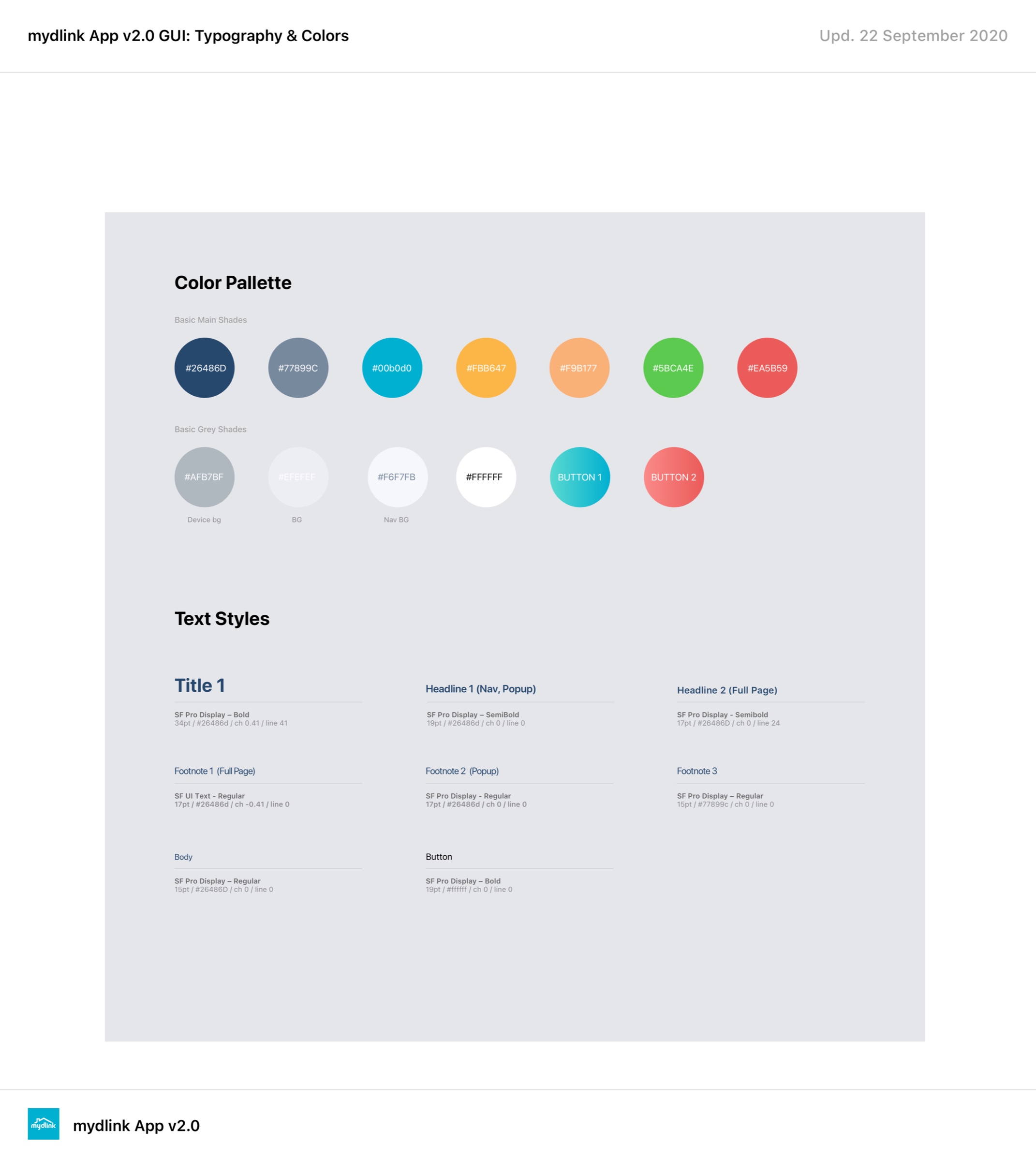
  • #26486D主色
  • #77899C次要文字
  • #00B0D0操作
  • #5BCA4E正常
  • #FBB647警示
  • #EA5B59異常
  • #AFB7BF裝置底色
  • #EFEFEF背景
mydlink App v2.0 GUI 板:帶色碼的色票,以及完整的文字樣式階層。
後來其他團隊拿去用的就是這一套。板上的日期是 2020 年 9 月 —— 這個案子留給我的唯一一個時間戳。
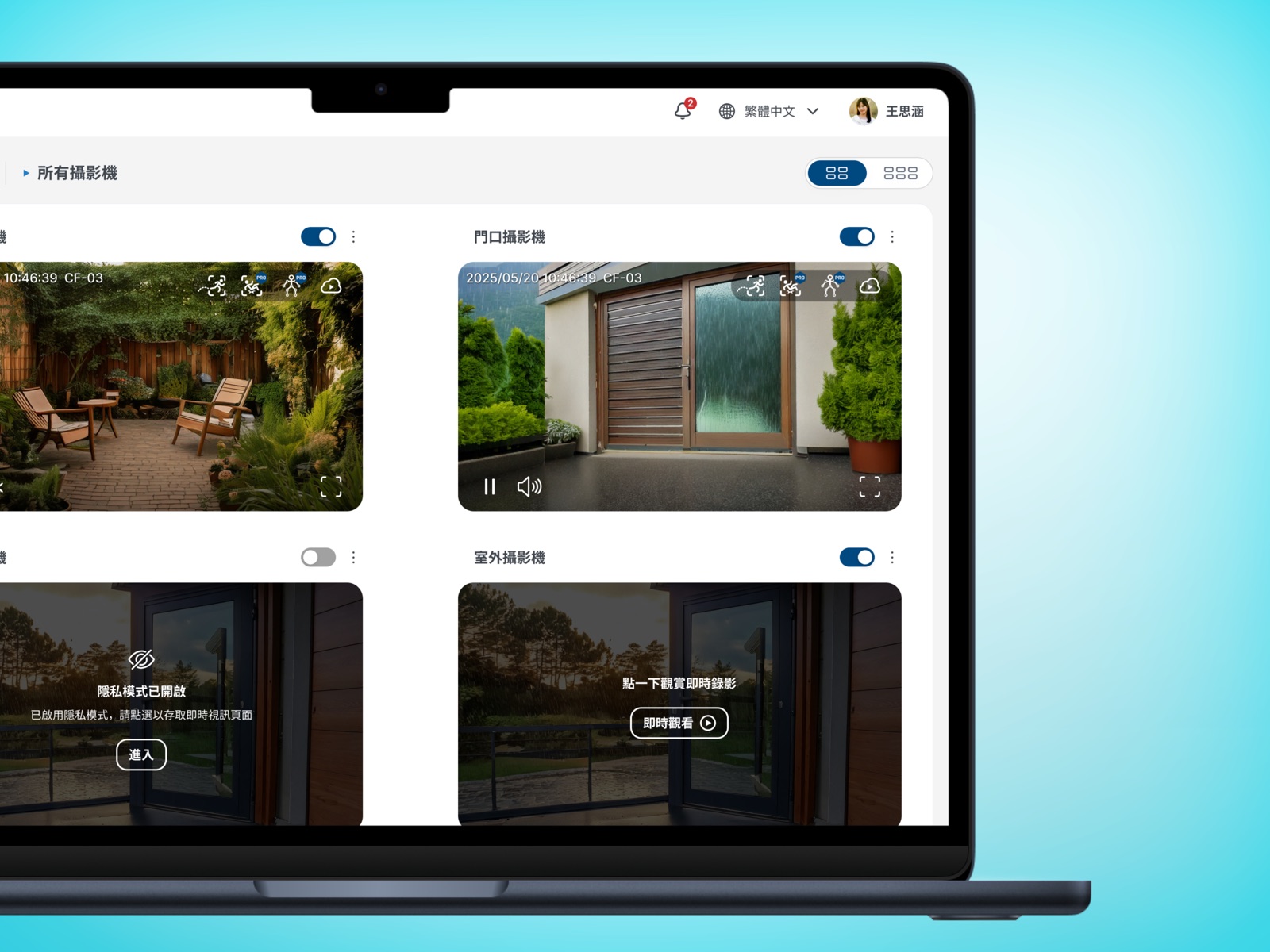
網頁版的「所有攝影機」頁:每張攝影機卡都有開關、即時畫面與狀態訊息。
每個狀態都是顏色加圖示加文字 ——「隱私模式已開啟」直接用字講出來,「到底有沒有在錄」就不必取決於你能不能分辨兩種綠。
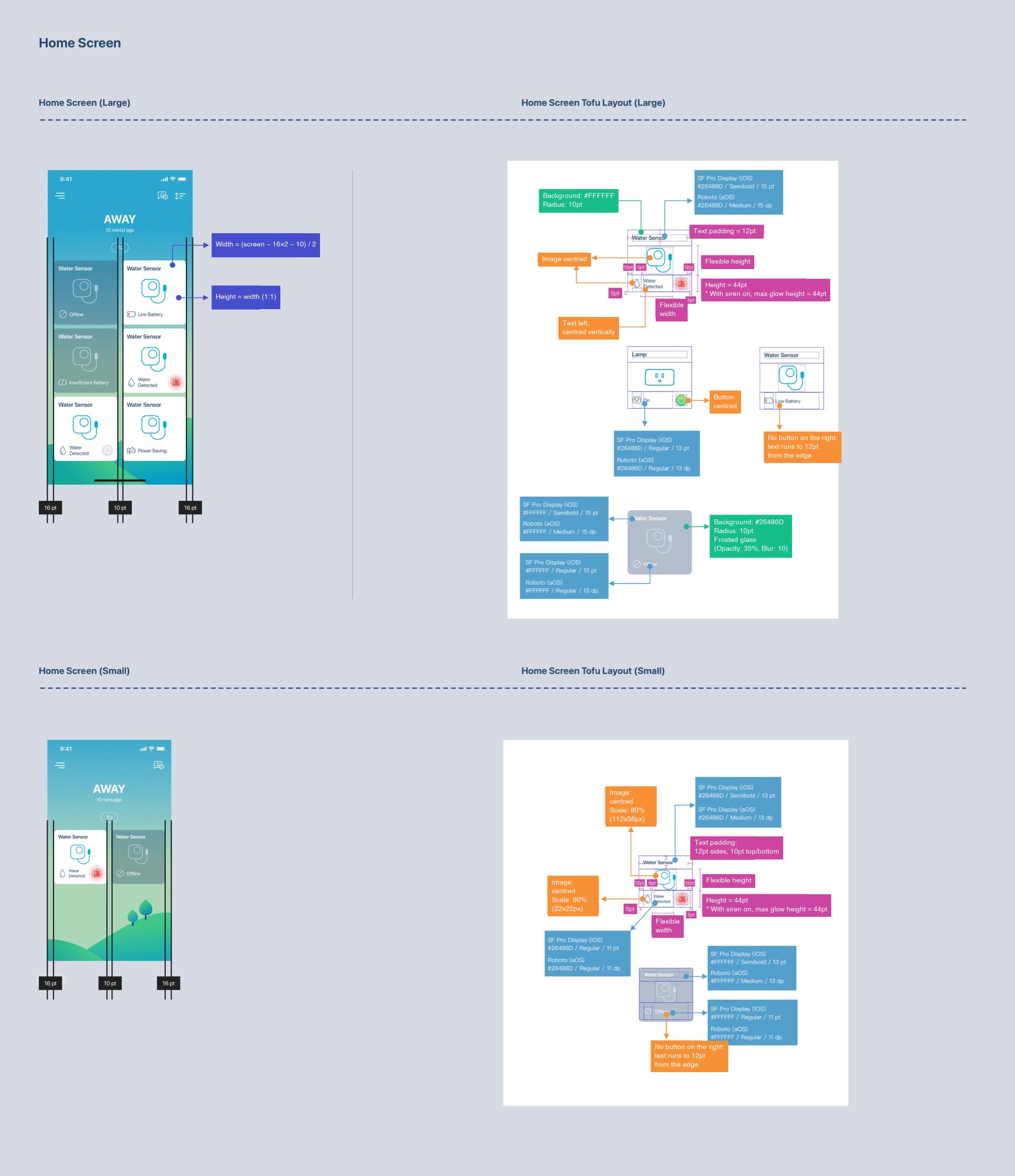
標註稿:兩種尺寸的首頁,標上間距、字級與色碼規格。
規格標到 pixel —— 16pt 的間距、iOS 與 Android 各自的字級、色碼。但注意它不是什麼:這是標在畫面上的註記,不是一條「什麼時候該用哪一個」的規則。
08成果與回顧

元件活了下來,規則沒有

改變了什麼,用我站得住的講法:App 相關的客服問題明顯變少 —— 剩下的多半是硬體問題,而那是比較該剩下的那一種。業務 demo 變順了,因為現在可以一個畫面把整個家秀出來,不用一邊點裝置清單一邊解釋。工程、PM 和其他設計師開始拿我的元件做東西。

沒有改版前後的數字。我當時沒有建立量測的方式,現在也不打算為了讓這頁好看一點,回頭湊出幾個百分比。

真正的教訓是我沒有繼續做下去的那件事。 我交出一套 Figma 元件庫,然後就當它完成了。我沒有把規則寫下來,也沒有跟工程端坐下來定義 token —— 所以那套元件庫的壽命,剛好等於還記得它怎麼運作的那群人待在公司的時間。人一換,它就散了,同樣的狀態開始在不同地方被重做成有點不一樣的樣子。

元件庫是一個產物;讓它變成系統的是寫下來的規則和講好的 token,而那兩樣才是交接之後還活著的部分。現在我做設計系統,這是第一件先處理的事,早於畫任何一個元件。

上線的 3.0 版 App 畫面。
畫面上線了,也留了下來。留不下來的是它們背後那套沒被寫下來的規則 —— 那是我會重做的那一半。

在找產品設計師嗎?

我目前開放產品設計的職缺機會,進辦公室或遠端都可以。任何一個案例都能細講。