JoeOkami
回到案例列表

01

AQUILA PRO AI

把路由器的進階設定收進一個連長輩都敢按的介面,同時不擋住工程師要的除錯資訊。

看上線的產品
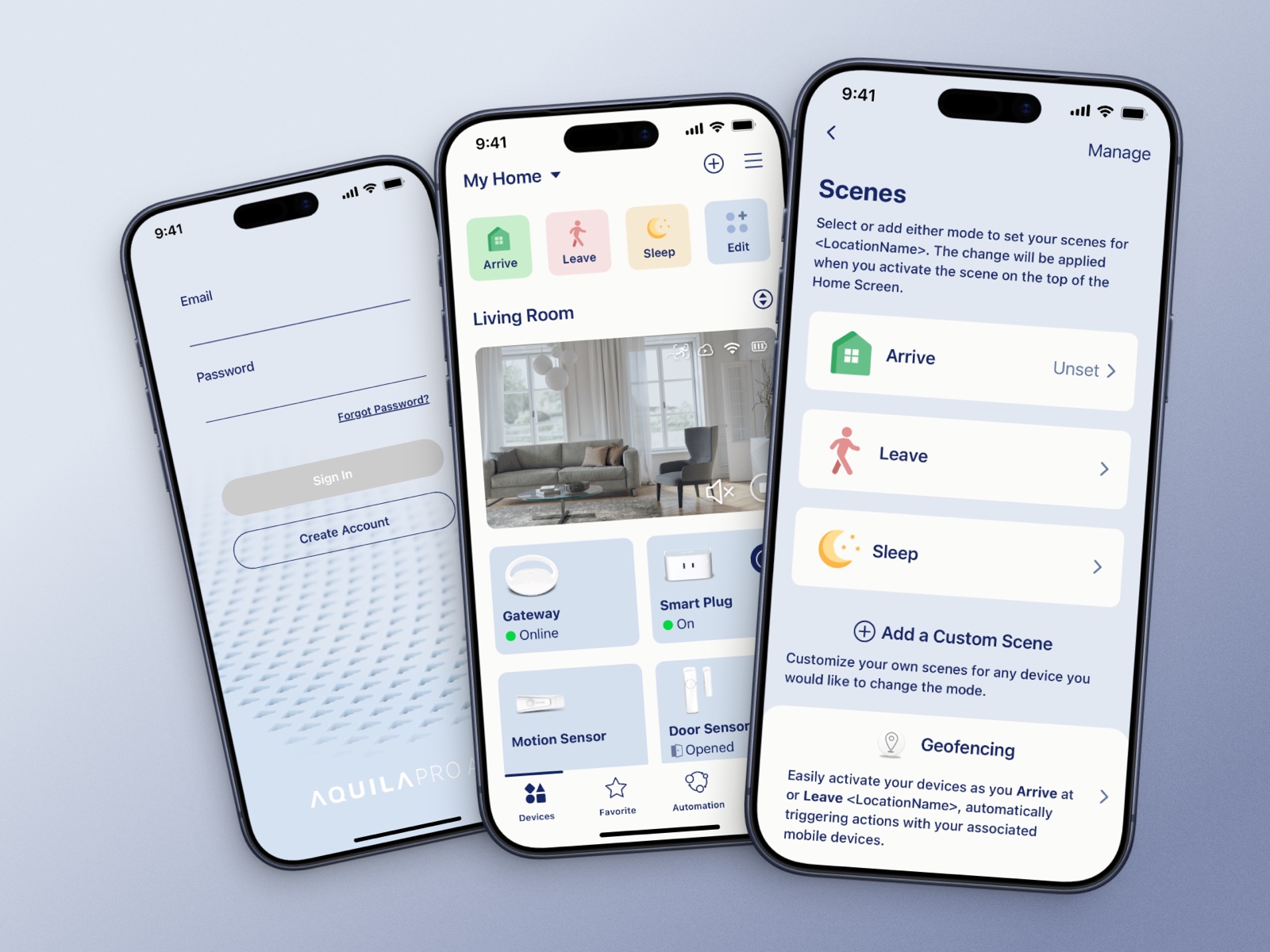
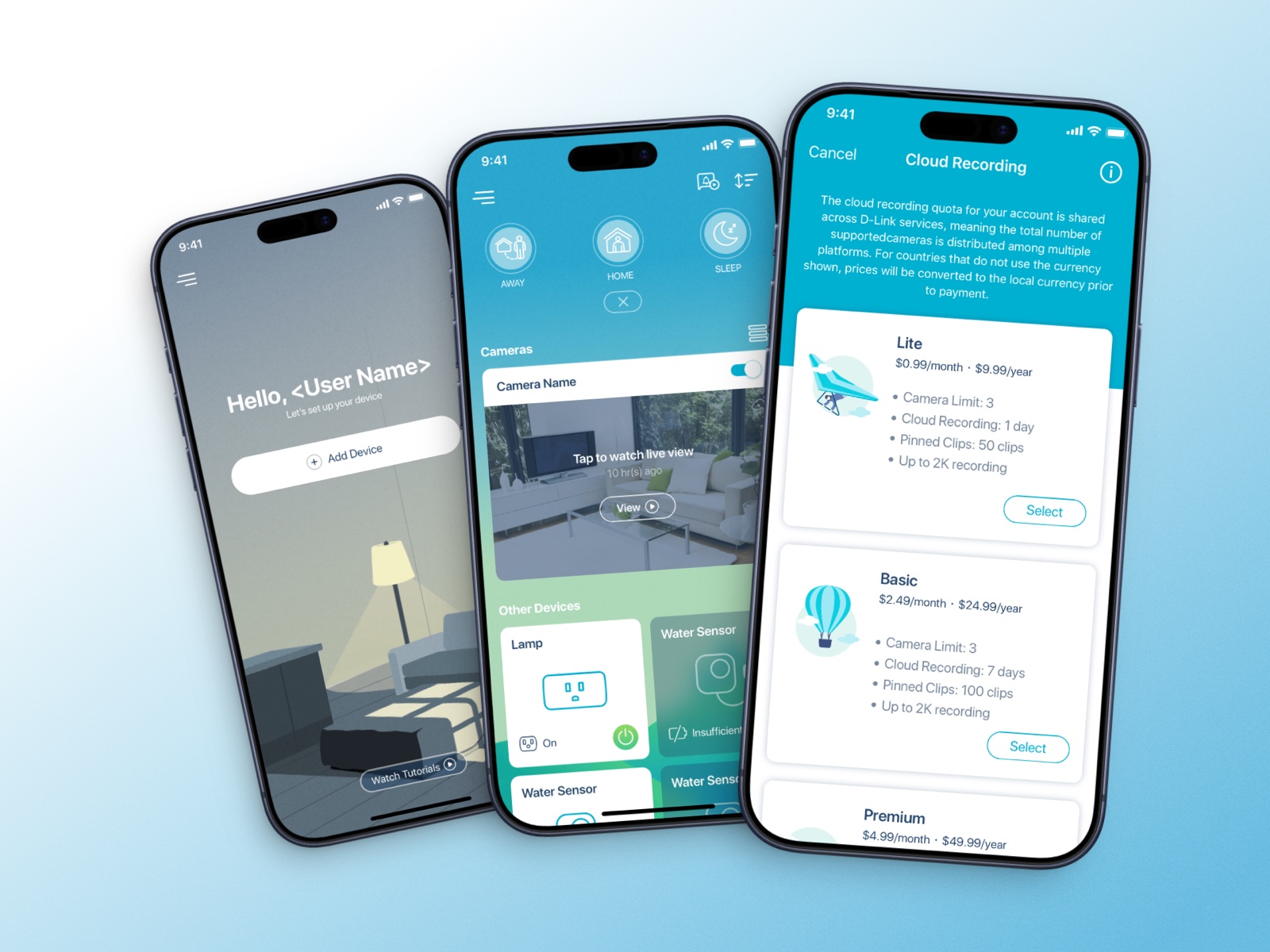
AQUILA PRO AI 的三個畫面:登入頁、含房間裝置的首頁儀表板,以及情境模式列表。

為全家打造的智慧家庭網路 App。內建 AI 自動優化 Wi-Fi 覆蓋與效能,讓每一次連線都更流暢、無感、好用。

TL;DR — 三句話看完

  1. Mesh Wi-Fi 賣給一般家庭,但這個品類的安裝流程還是為「懂網路的人」設計的。

  2. 我們請 10 位不熟悉網路術語的使用者從拆箱開始自己裝,測出五個卡點 —— 其中兩個根本不在 App 裡。

  3. 資源全押在「開箱到連上網」這十幾分鐘,五個發現則分流給設計、硬體、包裝三個團隊各自負責。

我負責的部分

  • 定義研究問題
  • 使用者研究與易用性測試
  • 從研究推導設計策略
  • 介面設計與原型製作
  • 設計規範交付

平台

  • iOS
  • Android

團隊

  • 1 位 UX 設計師
  • 2 位 UI 設計師(含我)
  • iOS 工程師
  • Android 工程師
  • PM

客戶與時間

  • D-Link
  • 2024.11 – 2025.10
01挑戰與目標

安裝流程不是產品的一個功能,它就是產品的第一印象

這是一個從零開始的產品,沒有前一版可以參考,也沒有既有的使用者行為可以觀察。要在還沒有任何人用過的前提下,決定「一般家庭到底要怎麼管理自己家的 Wi-Fi」。

而且限制是綁著一起來的。上線時程很趕;介面要相容舊機型,不能假設使用者手上是最新的硬體;色系必須跟行銷設計那邊統一,主色不能走深色 —— 這是老闆定的方向。

目標定得夠窄才有用:讓一個沒有網路知識的人也能把家裡的 Wi-Fi 裝起來、管起來,而這份簡單不能擋住工程師需要的除錯資訊。

背後有兩個商業目標,而且都不在介面裡。降低退貨率: 路由器裝不起來的結果不是「使用者將就用」,是退回去 —— 安裝失敗會直接變成營收損失。降低客服成本: 每一通「我裝不起來」的電話都有成本,而且會集中在同樣那幾個步驟,那就代表它是設計問題,不是使用者問題。

這兩件事決定了資源怎麼放。我們沒有把改版預算平均分配到所有功能,而是集中在測試中失敗率最高的安裝流程,Scene 這類進階功能排到第二階段。商業目標不是背景資訊,它是優先序的依據。

02競爭分析

兩個標竿,對「使用者要不要理解自己的網路」給了不同答案

看的是兩類。Apple HomeKit 跟 LG ThinQ 在意的是「家裡所有裝置怎麼被統一管理」;TP-Link、Google Nest Wifi、小米在意的是「網路本身好不好」。我們的產品卡在中間 —— 它是路由器,但要管的東西越來越像智慧家庭。

顏色分析看的不是競品的 App,是我們自己的硬體。主色是一組溫柔的藍:乾淨、不侵略,調性現代、有信任感,帶一點距離感的優雅。這組分析決定了整個介面的方向 —— 乾淨的科技藍配柔和的生活色,而不是這類產品慣用的深色科技感。

決定不做的功能:Dashboard 的自訂背景。RD 評估工時偏長,而那是一個「好看但不解決問題」的功能 —— 時程很趕的時候,它是第一個該讓位的。

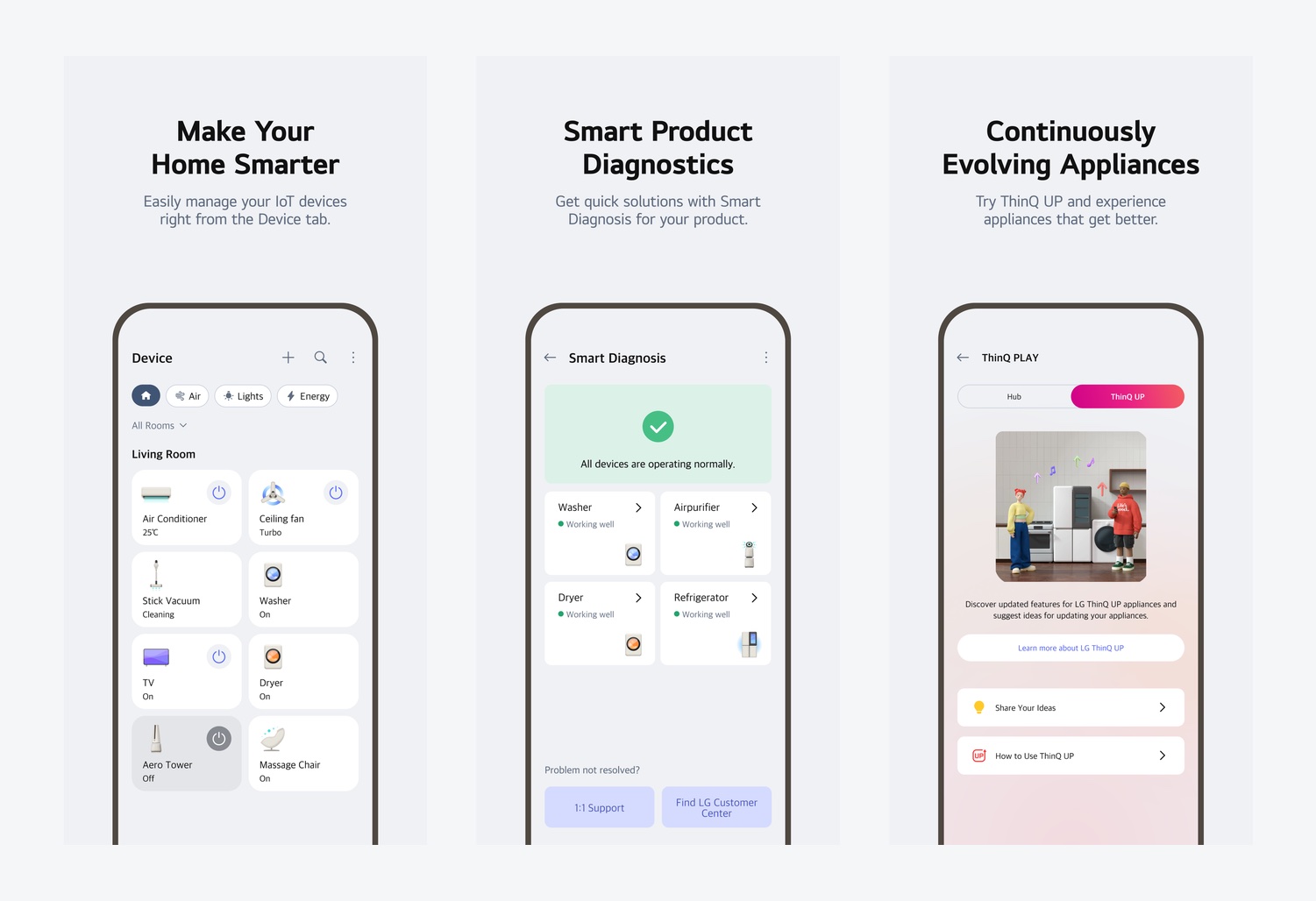
從 LG ThinQ 學到兩件事:針對產品做硬體層級的檢測,以及在 App 裡放商店。前者對路由器特別合理,因為東西壞掉時,使用者第一個想知道的是「是不是我這台機器有問題」。

  • #C2D4E8
  • #859CC7
  • #60789B
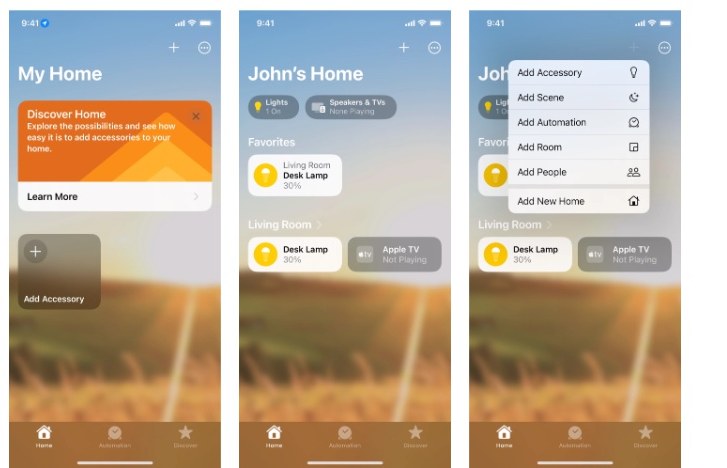
Apple HomeKit 的四個畫面:首頁、探索、房間裝置與配件列表。
HomeKit 把技術細節壓到近乎為零,使用者只面對「房間」和「裝置」。這份克制值得學,但它有前提 —— HomeKit 假設網路已經是通的;我們賣的就是網路本身,所以節點狀態不能完全藏起來。
LG ThinQ 的三個官方畫面:裝置管理、Smart Diagnosis 硬體檢測,以及 ThinQ UP 升級中心。
ThinQ 針對每一台裝置回報「運作正常」或有問題,還能從同一個畫面接到客服。這個邏輯對路由器特別合理 —— 東西壞掉時,使用者第一個想知道的是「是不是我這台機器有問題」。
三段式色彩情緒板:PEACE 綠、CALM 藍、HEALING 紫。
顏色分析看的是每種色相各自帶什麼情緒,而不是競品 App 長什麼樣。最後選了中間那段的藍 —— 冷靜、帶一點距離感,剛好是「它在背景穩定運作、我不用管它」該有的樣子。
03用戶研究

我們看著 10 個人拆箱

受測者是刻意挑的。我們不找「一般使用者」,找的是對網路術語最不熟悉的初次安裝者 —— 10 位女性同事。

理由是這台機器真正的失敗情境,不是懂網路的人裝不起來,而是家裡沒有人懂網路的時候,那個被推去裝的人卡在 SSID、頻段、Factory Reset 這些名詞前面。如果連他們都能順利裝完,其他人就不是問題。設計安裝流程應該對著最容易失敗的那一端做,而不是對著平均值。

這個 App 沒有前一版可以測,所以研究對象是上一代機種 —— D-Link Eagle Pro AI M32 的實機與它隨附的 App。測的是完整的開箱流程:從拿到機器、接線、安裝,一直到真的能上網為止。不是測那個舊介面好不好看,是測一個沒裝過路由器的人到底會卡在哪。

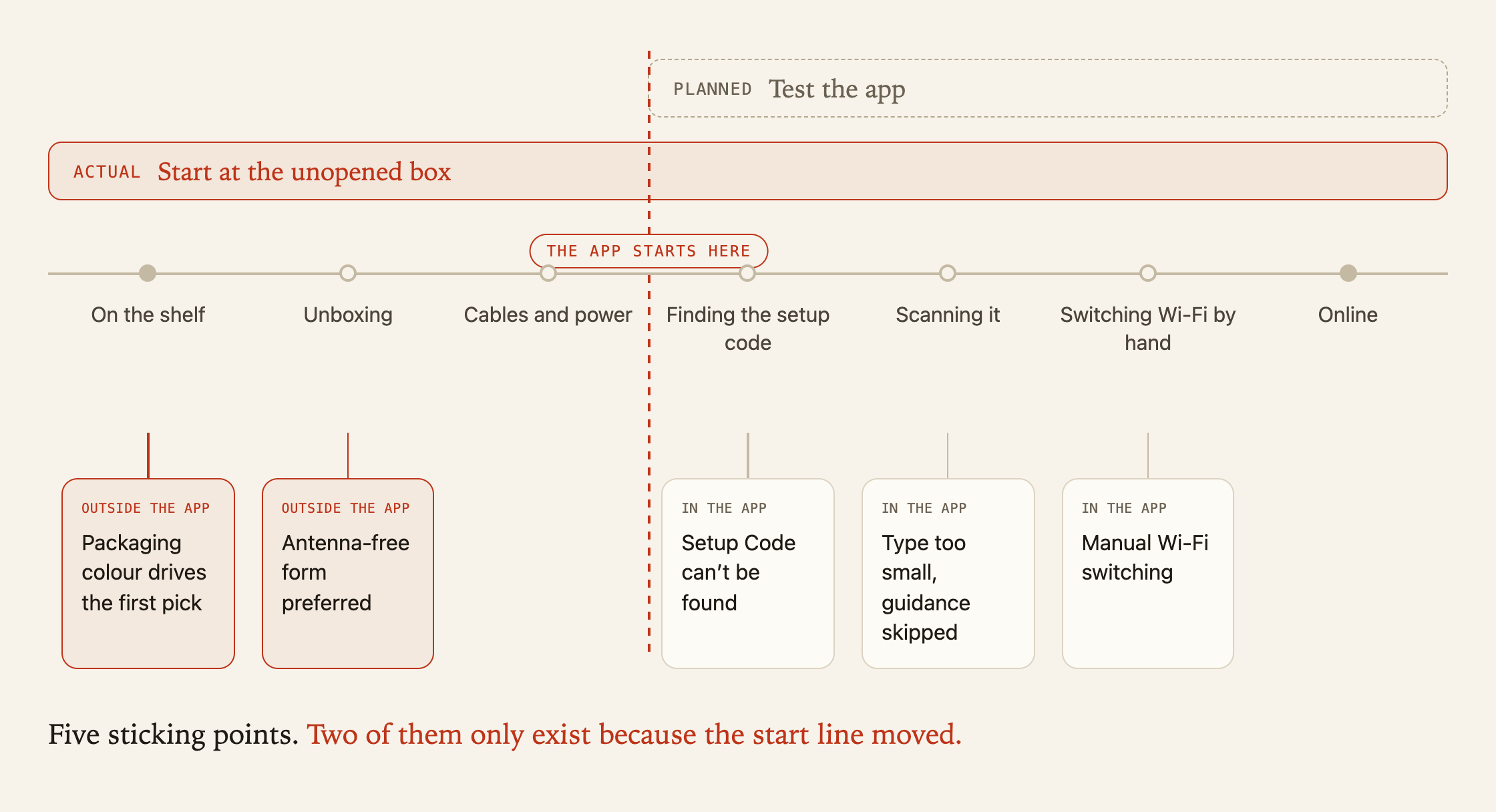
測試範圍是刻意往前拉的。原本只打算測 App,後來決定從拆箱開始 —— 因為使用者不會分辨「這是 App 的問題還是產品的問題」,他只會覺得這台機器很難裝。這個決定後來證明是對的:測出來的五個卡點裡,有兩個根本不在 App 裡。

先講 App 裡的三個,每一個都改了設計。

沒有人找得到 Setup Code。 那串碼就印在機身上,但用文字描述位置完全沒用。改成直接畫一張插圖,標出它在機身的哪個位置。掃描失敗時也不再丟通用的錯誤訊息,而是說出到底哪裡出錯。

沒有人讀文字。 畫面一出來就按下一步,說明看都不看。所以關鍵資訊全部改成圖像優先、一頁只講一件事、主要字級放大,非必要的說明降級或直接刪掉。既然使用者不讀字,就別把成敗押在字上。

手動切 Wi-Fi 會把人弄丟。 安裝過程需要手動切換到裝置自己的網路,很多人切出去就回不來了。改成把這一步包進 App 的引導裡,並在等待期間顯示明確的進度與預期時間 —— 讓「等待」不會被誤判成「壞掉了」。

還有一個誰都沒預料到的:有人想把新網路設成跟舊的同一個 SSID,這樣手機會自己重連。但他們完全不知道那個設定藏在哪裡。

另外兩個完全落在 App 之外。包裝並排的時候,第一眼選哪一個幾乎由色彩決定,白底乾淨的明顯勝出;外型上「立方體、沒有天線」被形容成更現代、更適合擺在客廳,有天線的則被聯想成機房設備。這兩件事都不是我能改的 —— 重點是知道該交給誰。

這些發現最後收斂成一條規則,後面每一章的設計都是從它長出來的:每一頁只讓使用者做一件事,並且立刻讓他知道有沒有做對。

  • 卡點

    Setup Code 找不到

    歸屬

    App + 機身標示

    去向

    設計團隊主修,另建議硬體端調整標示位置

  • 卡點

    文字太小、跳過引導

    歸屬

    App

    去向

    設計團隊

  • 卡點

    手動切換 Wi-Fi

    歸屬

    App + 韌體

    去向

    設計團隊,連線機制需工程端配合

  • 卡點

    包裝色彩影響選擇

    歸屬

    包裝設計

    去向

    轉交工業設計/行銷

  • 卡點

    無天線外型偏好

    歸屬

    工業設計

    去向

    轉交硬體團隊

這張分流表是這次研究我最在意的產出。 它把「使用者覺得難用」翻譯成五個有負責人的具體工作項 —— 研究的價值不在報告寫得多完整,在有沒有人因為它改變了決定。

一雙手拿著手機,畫面是 AQUILA PRO AI 的歡迎頁與「Install New Device」,桌上就放著那台路由器。
整份研究對著的就是這個情境:一個人、一台機器、一支手機,旁邊沒有人可以問「SSID 是什麼」。
04提案與探索

提了 A 和 B,最後上線的是 C

我們提了兩個方向。差別不在畫面好不好看,在要不要動流程結構 —— 一個保守、一個激進,刻意把可能性的兩端都攤開來。

結果兩個都沒選上,決策端指了第三個方向,也就是最後上線的這一版。

當下當然有點洩氣。但事後回看,這個結果本身就說明了 A 和 B 的作用:它們不是兩個候選答案,是兩根標竿。把保守與激進的極端都擺出來之後,決策者才有辦法指著說「我要的在這中間、偏某一邊」—— 而那句話,在看到 A 和 B 之前是講不出來的。

如果三個方案裡有兩個是為了讓第三個長出來,那兩個就沒有白做。 前提是你得先把極端提出來,讓人有東西可以反對。

不管最後走哪個方向,判斷標準是同一組:能不能解掉失敗率最高的那兩個關卡、在技術限制下做不做得出來、能不能在期限內完成並驗證。

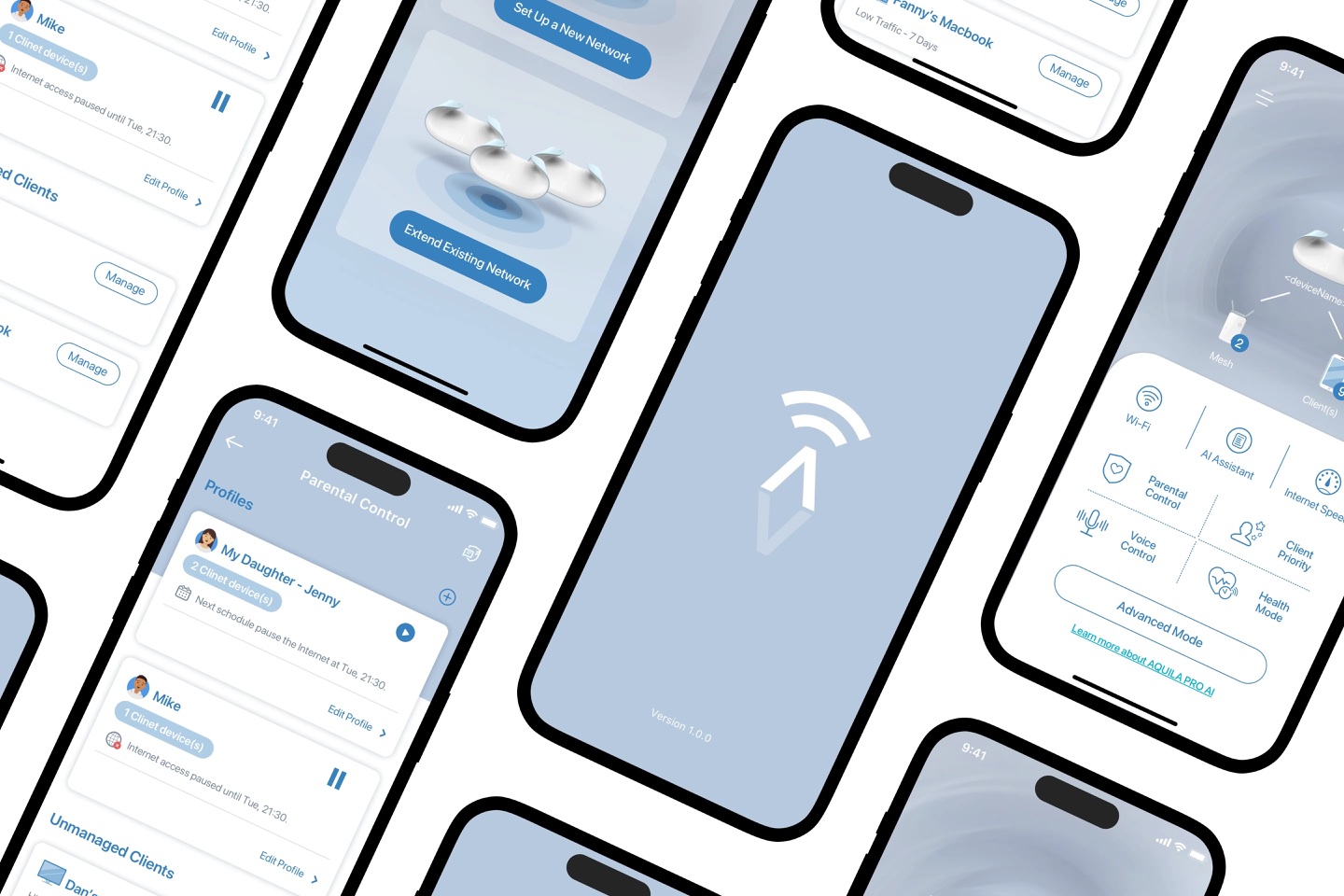
提案 A 的畫面拼貼:建立新網路或延伸既有網路的選擇、家長控制的成員設定、啟動頁,以及把所有功能列成格狀的進階模式。
提案 A —— 保守的那一端。每個功能各自成頁,流程結構維持不動。
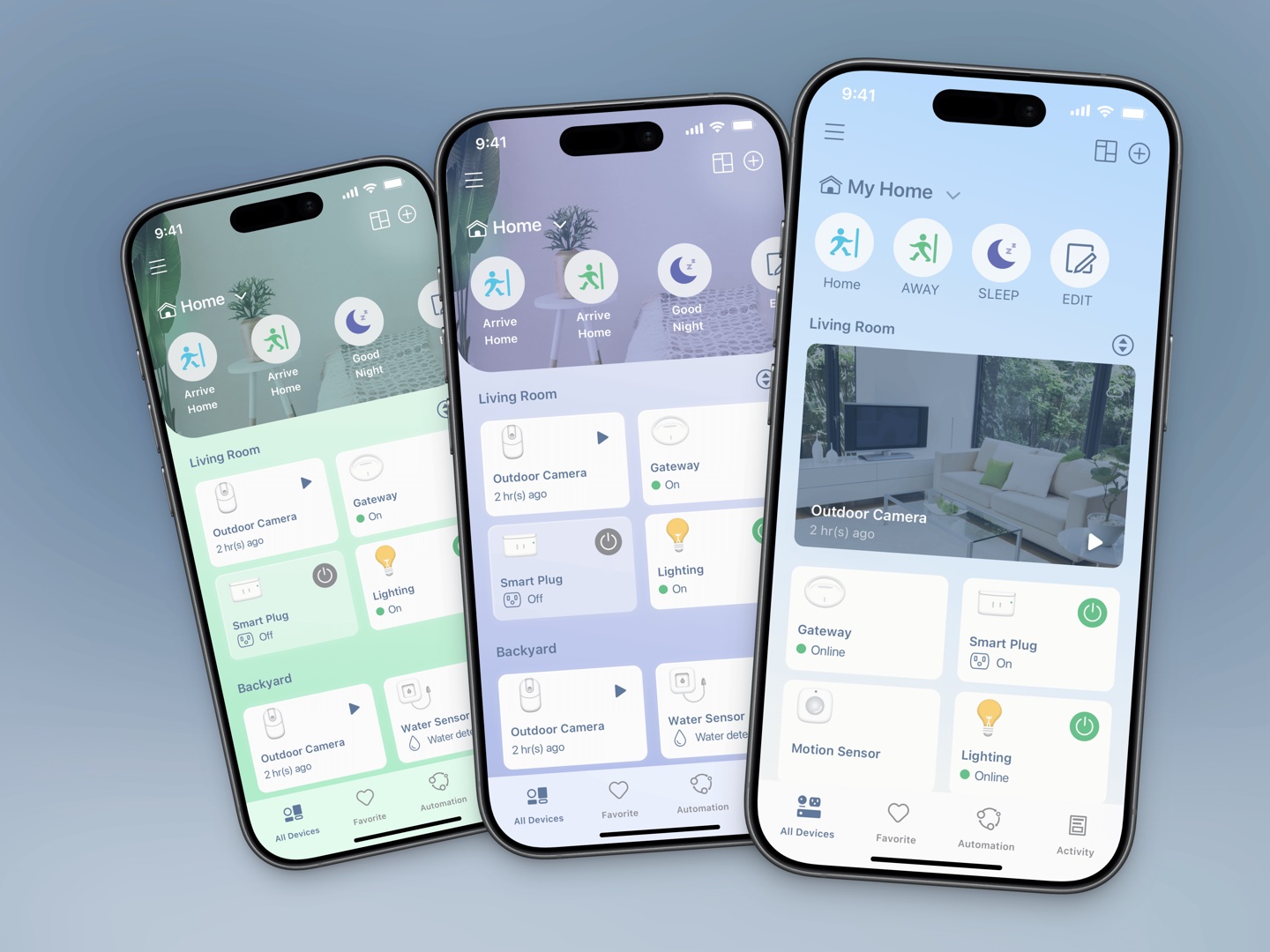
提案 B 的三種色系版本 —— 綠、紫、藍 —— 情境按鈕(Arrive Home、Good Night、Sleep)都置頂在房間裝置之上。
提案 B —— 激進的那一端。情境模式被拉到 Dashboard 最上層,代表流程結構要重組。
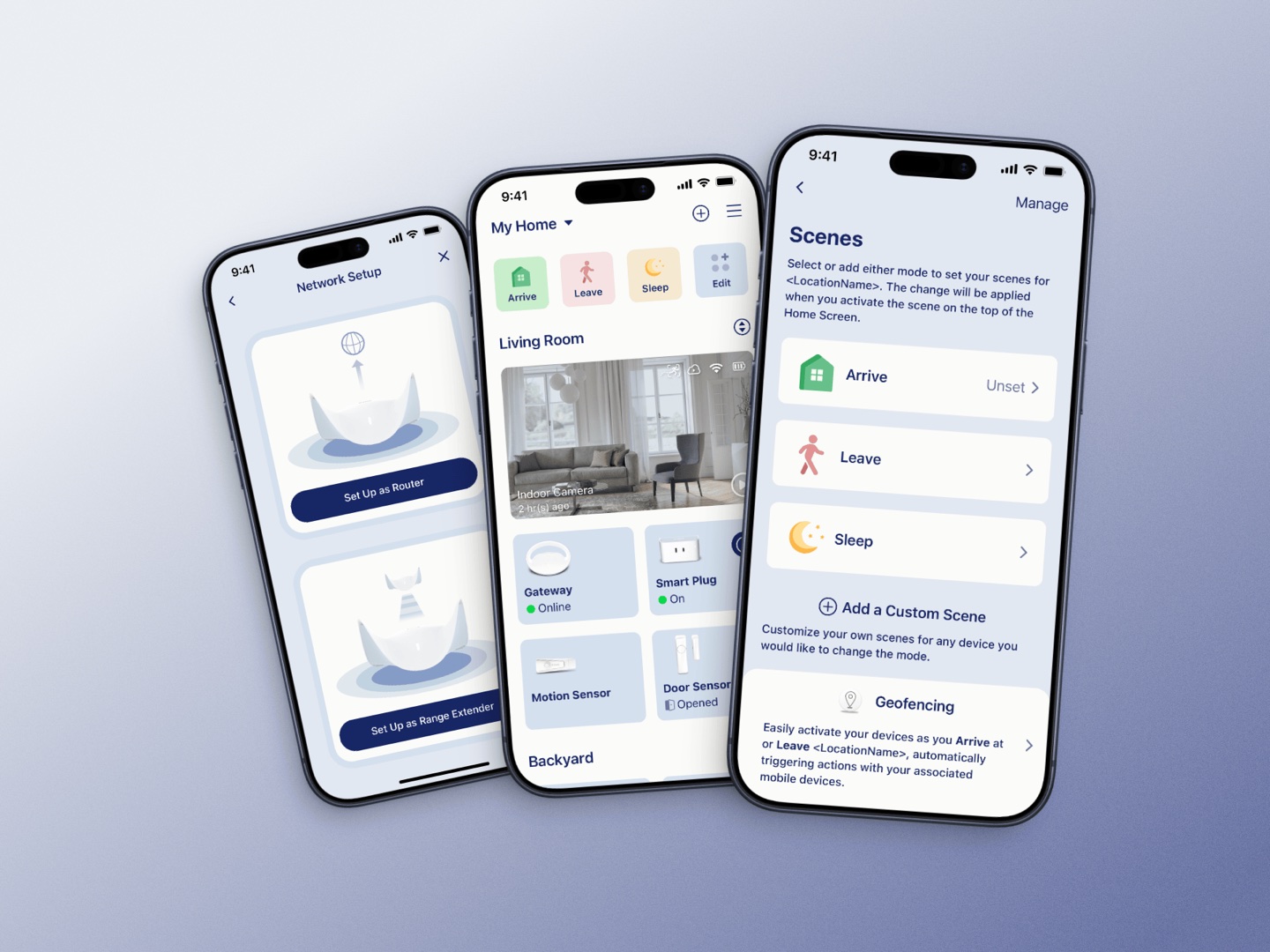
最後上線的方向,三個畫面:網路設定(設為路由器或延伸器)、情境模式置頂的首頁儀表板,以及情境管理頁。
最後上線的方向 —— 既不是 A 也不是 B,而是把兩端都攤開之後才講得出來的那個位置。
05資訊架構與流程

把分岔移到最前面,別讓人走到一半才發現走錯路

這一章的每個決定都接在上一章的測試後面:使用者不讀字,也找不到機身上的東西。

這個產品有好幾種安裝路徑 —— 有線、無線各有各的走法 —— 原本很容易讓人卡在中間。收斂流程的做法是把分岔移到最前面:使用者一開始就選好路徑,而不是走到一半才發現走錯。後面每一步都配一張對應的插圖,直接標出實體按鈕在機器上的哪個位置、以及眼前這台是哪一款機型。不用再猜「他講的那個鍵到底是哪一個」。

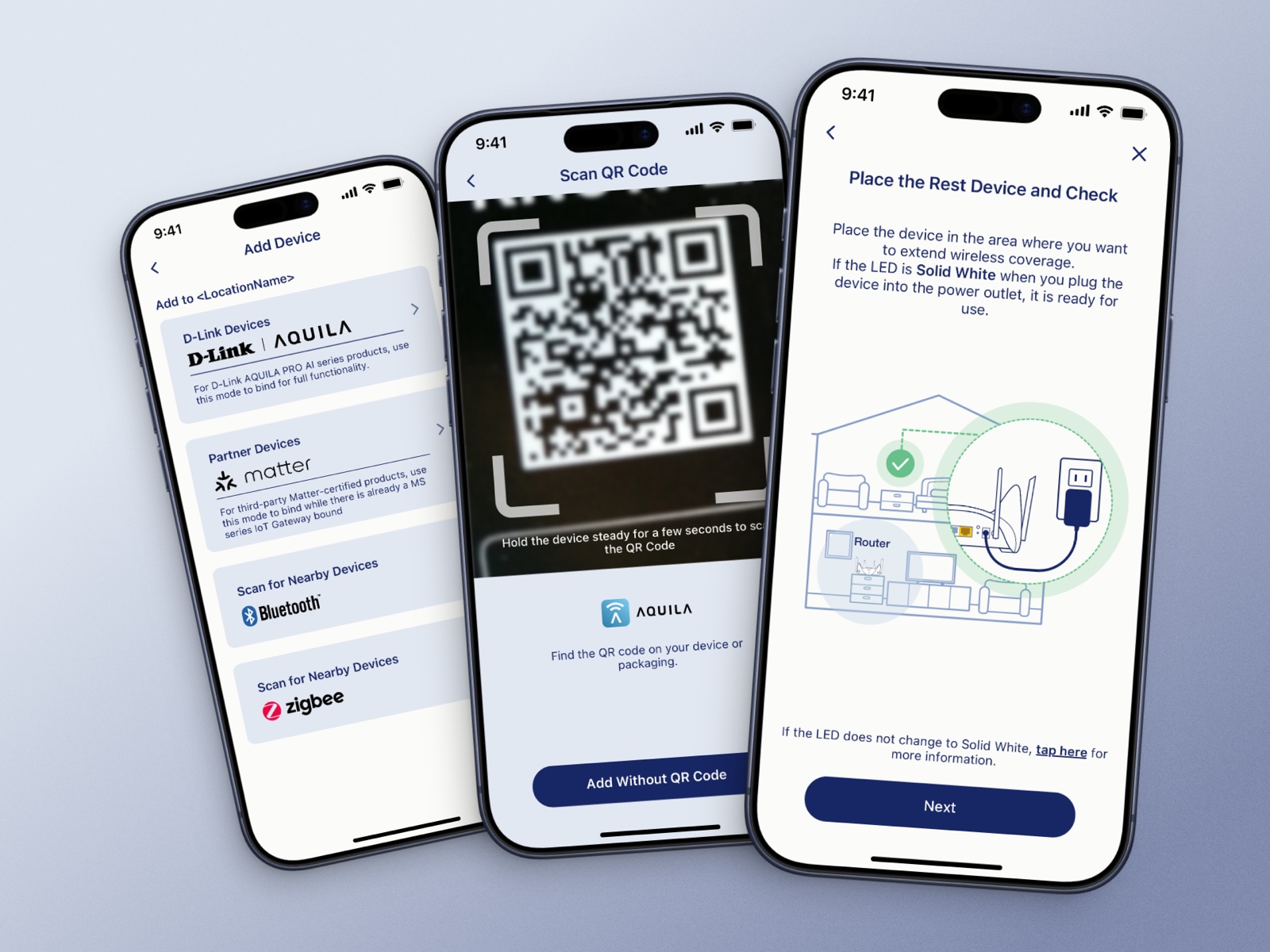
安裝流程的三個畫面:選擇連線方式、掃描 QR code,以及一張標示延伸器擺放位置的房屋平面插圖。
分岔集中在最前面:讓使用者一開始就選好路徑(AQUILA、Matter、Bluetooth、Zigbee),而不是走到一半才發現走錯。掃碼那步留了「沒有 QR code」的退路。最後一張回答的是測試中最多人卡住的那個問題 —— 這東西到底該放哪,還有我怎麼知道它成功了。
06介面設計

自動優化有個奇怪的問題 —— 它做得越好,使用者越無感

我原本提了 Dark Mode 的設計。除了老闆定的色系方向之外,還有一個更實際的理由讓我自己也放棄了:路由器本體就是深色的,產品圖放在深色介面上會整個融進背景 —— 使用者在安裝流程裡根本認不出自己手上那台是哪一款。這個產品的介面必須一直出現裝置圖,所以亮色系反而是對的,不管是誰要求的。

情境模式可以直接套用預設的 Arrive、Leave、Sleep,也可以自己建一個。選取之後用一段輕微的動態過場導向圖示選擇頁,場景化的 icon 讓設定幾秒就完成。微互動 —— 選取時的細微縮放與亮度變化 —— 遵循「最少操作、清楚回饋」這一條原則。而這個決定直接來自測試現場的觀察:使用者的挫折感通常不是因為步驟多,而是因為不確定剛才那一下到底有沒有生效。

另一個要解的是讓 AI 被看見。自動優化有個奇怪的問題:它做得越好使用者越無感 —— 沒有畫面、沒有動作,對使用者來說就等於什麼都沒發生。處理方式是讓它自己留下紀錄:系統會自動存下每週報告並主動通知使用者,優化不再是看不見的背景行為,而是每週會來敲你一次、告訴你這禮拜幫你做了什麼。

情境模式列表,以及建立自訂情境時的 icon 選擇頁。
左邊是情境列表與自訂情境的入口,右邊是接著開啟的圖示選擇頁。列表最下面那條 Geofencing 是唯一不需要動手的情況 —— 人到家就自動觸發。
  • 回到家
  • 出門
  • 睡覺
  • 新增情境
  • 寵物
  • 出遊
前三個是預設情境 —— 回到家、出門、睡覺;後三個是建立自訂情境時可以挑的場景化 icon。這裡播的是原始 Lottie 檔本身,不是錄影 —— 交給工程師的就是這些檔案,也就是上一段講的那件事。滑過去或點一下可以重播。
07無障礙與設計規範

把合規變成預設值,設計師就不需要每次重新判斷

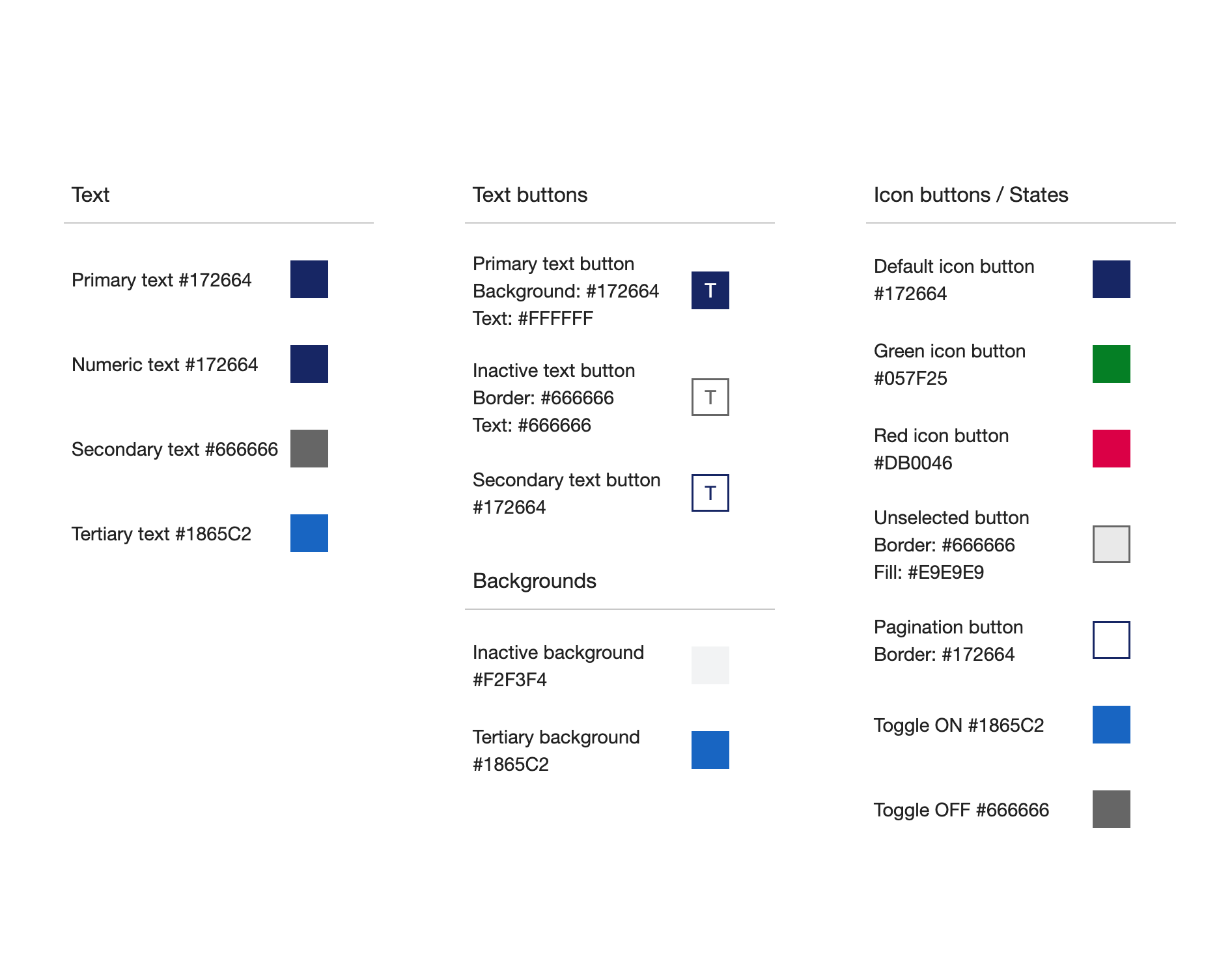
無障礙不是設計做完再回頭稽核的事。做法是先訂出一組通過檢驗的色票,之後所有介面都只能從這組裡取色;對比度、字級、觸控範圍在元件階段就寫進規範,而不是等驗收才提。把合規變成預設值,設計師就不需要每次重新判斷。

再加一條硬規則:顏色不單獨承載訊息。 所有狀態一律同時具備顏色、圖示與文字。這條規則一次解決兩個問題 —— 色覺障礙的使用者能正確判讀,而多語言版本在文字長度變動時也不會失去語意。

交付的不是一份色票表,是一套別人接得下去的系統:色彩 token 與狀態定義、字級階層、卡片與導覽列、按鈕與輸入元件、背景層級,以及實際畫面的組裝範例。

規格標到可以直接實作的程度 —— 主要按鈕寬 276pt、高 46pt、左右內距各 15pt,三種尺寸(276 / 130 / 94pt)、四種狀態(主要、次要、警示、停用)。寫到 pt 是刻意的。 規格靠口頭傳、實作各做各的,這個虧吃過一次就夠了。

交付的最後一件事也是同一個道理:除了 Figma 檔跟上傳到 Zeplin 的標註,微動畫的程式碼是我自己寫的。給工程師一段動態影片是「請求」,給他程式碼是「已經決定好的事」。

  • #172664主要文本
  • #666666次要
  • #1865C2連結
  • #057F25成功
  • #DB0046警示
  • 用途

    主要文本 / 主要按鍵

    色票

    #172664

    對比度

    14.0 : 1

    WCAG

    AAA

  • 用途

    次要文本

    色票

    #666666

    對比度

    5.7 : 1

    WCAG

    AA

  • 用途

    連結與強調

    色票

    #1865C2

    對比度

    5.7 : 1

    WCAG

    AA

  • 用途

    成功狀態 icon

    色票

    #057F25

    對比度

    5.2 : 1

    WCAG

    AA

  • 用途

    警示狀態 icon

    色票

    #DB0046

    對比度

    5.1 : 1

    WCAG

    AA

  • 用途

    停用文字(於停用底色上)

    色票

    #666666 / #F2F3F4

    對比度

    5.2 : 1

    WCAG

    AA

全數通過 AA,主要文本達 AAA。停用狀態通常是最容易被放掉的一項 —— 多數設計會把它調到看不清楚來表達「不能點」。這裡刻意維持在可讀範圍,改用色彩層級而不是犧牲可讀性來傳達狀態。

色彩規範的其中一頁:文本、文字按鍵、ICON 按鍵與狀態,每一項都標上色塊與色碼。
每個 token 都標上用途與色值。之後設計師只能從這張表取色 —— 「把合規變成預設值」落到檔案上就是長這樣,而且下一個接手的人看得懂。
08成果與回顧

這個案子我最後悔的,是一個我從來沒量過的數字

可以驗證的部分:產品上線了;色彩系統全數通過 WCAG AA、主要文本達 AAA;設計規範標到 pt 交付出去;五個發現裡有兩個越過 App 的邊界,進到硬體團隊手上。這些前面幾章都有憑據,這裡不重複。

值得多寫幾句的是,重做一次我會改什麼。

取樣少了對照組。 鎖定對網路術語最不熟悉的人是刻意的,但所有樣本都落在同一端,我就分不出這些卡點是「這個族群特有」還是「所有新手共通」。下一次我會保留主要族群,另外找幾位有網路背景的人當基準線 —— 不是為了平衡,是為了知道每個問題到底有多普遍。

沒有先量基準數據。這是我在這個專案上最大的失誤。 當時覺得看行為就夠了,事後才發現:少了改版前的數字,就沒辦法證明改版後真的變好 —— 這也正是這篇案例只寫得出質性成果的原因。

決策者進場太晚。 A 和 B 提出去之後,才知道方向要往別的地方走。如果在提案前先用低成本的草圖對齊一次判斷標準,探索的方向會更準 —— 極端提案還是要提,但可以少繞一圈。

如果重做,我會在測試開始前先定好這五個指標,並在改版前後各量一次:

  • 指標

    首次安裝完成率

    為什麼要量

    產品是否可用的底線,也最容易對應到退貨率

  • 指標

    Time to First Connect

    為什麼要量

    從開箱到連上網的總時間,是體驗好壞最直接的代理指標

  • 指標

    需要協助才能完成的比例

    為什麼要量

    對應客服成本,是最容易被財務端理解的數字

  • 指標

    卡在 Setup Code 的人數與耗時

    為什麼要量

    針對最痛的單點,用來驗證改版是不是打中要害

  • 指標

    Factory Reset 獨立完成率

    為什麼要量

    使用者能不能從錯誤中恢復,決定他會不會退貨

這五個指標的共通點是:每一個都能翻譯成錢。 研究要進到產品決策,得先讓不做設計的人看得懂它的代價。

在找產品設計師嗎?

我目前開放產品設計的職缺機會,進辦公室或遠端都可以。任何一個案例都能細講。